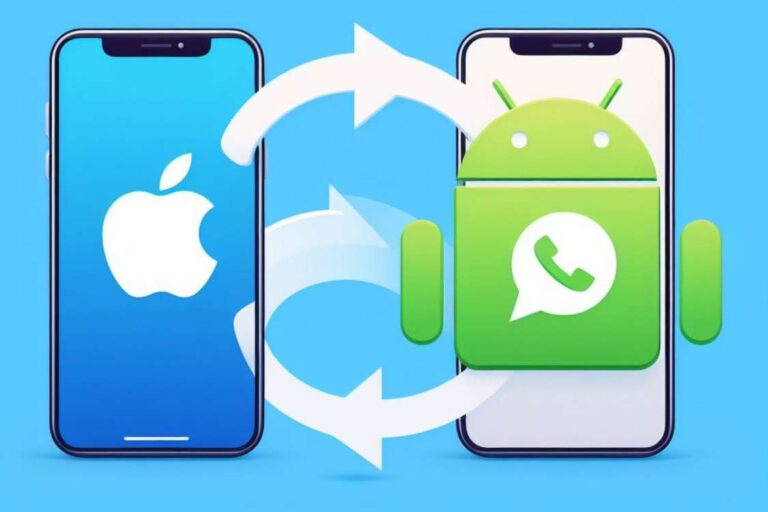
Migrar as conversas do WhatsApp de um iPhone para um Android costumava ser um desafio, pois cada sistema utiliza métodos de backup diferentes.
Contudo, desde a implementação oficial do recurso de transferência por cabo, tornou‑se possível mover todo o seu histórico e mídias diretamente, sem passar pela nuvem. Este guia apresenta todas as etapas, requisitos e orientações de solução de problemas para que você realize o processo com segurança e sem complicações.
Pré‑requisitos
Antes de iniciar, verifique se atende a todas as condições abaixo:
1. Versões do sistema: iPhone com iOS 15.5 ou superior e Android com versão 12 ou posterior.
2. Aplicativos atualizados: WhatsApp instalado e atualizado em ambos os dispositivos (App Store/Google Play Store).
3. Cabo compatível: cabo USB‑C para Lightning ou adaptador equivalente que permita conexão direta.
4. Contas e telefone: mesma conta Google (no Android) e mesmo número de telefone configurados nos dois aparelhos.
5. Dispositivo Android limpo: o Android deve estar em modo de configuração inicial (fábrica ou recém‑resetado). Se já tiver sido configurado, será preciso reiniciá‑lo.
Passo a passo da transferência
1. Inicie a configuração do Android: Ligue o novo dispositivo Android e siga as instruções até chegar à tela “Copiar apps e dados”.
2. Conecte os aparelhos
- Quando a tela “Copiar apps e dados” aparecer, selecione “Copiar de iPhone ou iPad”.
- Conecte o iPhone ao Android usando o cabo USB‑C para Lightning.
- No iPhone, toque em Confiar para autorizar a conexão.
3. Selecione os dados a migrar
- No Android, aguarde até que a lista de apps seja exibida.
- Toque em Apps e confirme que o WhatsApp está marcado para transferência.
- Você pode desmarcar outros apps caso deseje migrar apenas o WhatsApp.
4. Escaneie o QR code
- Ao final da seleção, o Android exibirá um QR code para autenticar a transferência.
- Abra o app Câmera no iPhone e escaneie o QR code; em seguida, toque em Abrir para ir ao WhatsApp e iniciar a exportação interna.
5. Inicie a transferência
- No WhatsApp do iPhone, confirme Iniciar para enviar o histórico e mídias ao Android.
- Mantenha os dois dispositivos desbloqueados e conectados até o término do processo.
6. Conclua a configuração do WhatsApp no Android
- Ao concluir a transferência, encerre a configuração inicial do Android.
- Abra o WhatsApp no Android, aceite os termos e verifique seu número de telefone.
- Toque em Importar histórico de bate‑papo quando solicitado para restaurar o conteúdo transferido.
- Defina seu nome de perfil e opções de backup diário.
7. Insira o SIM e finalize
- Desligue ambos os aparelhos e transfira o cartão SIM do iPhone para o Android.
- Ligue o Android e abra o WhatsApp: tudo seu histórico estará disponível.
Solução de problemas comuns
Não aparece opção de migrar: certifique‑se de que o Android esteja em zero-km (setup de fábrica) e com Android 12 ou superior.
Erro “Não foi possível importar”: pode indicar corrupção no histórico; reinicie ambos e tente novamente.
Código QR não escaneia: aumente o brilho da tela do Android, limpe a lente da câmera ou remova capas protetoras.
Número diferente: não é possível migrar para outro número. Altere o telefone no iPhone antes de transferir se tiver trocado de número.
WhatsApp Business: a migração oficial ainda não suporta a versão Business.
Este conteúdo é informativo e segue as diretrizes oficiais do WhatsApp. Para detalhes atualizados, consulte o site oficial do WhatsApp ou suporte técnico.
Esse método oficial por cabo elimina a necessidade de backups em nuvem, garantindo que suas conversas, fotos, vídeos e documentos sejam migrados com privacidade e segurança.
Dica extra: Para evitar perda de dados, faça um backup manual no iCloud antes da transferência.
Ao seguir os pré‑requisitos e etapas acima, você conclui a transferência sem perder dados e com mínimo de inconvenientes. Em caso de dúvidas, consulte a seção de ajuda do WhatsApp ou dos fabricantes dos aparelhos.