As mensagens de vídeo no WhatsApp se estabeleceram como um recurso valioso para uma comunicação mais rica e pessoal diretamente no chat. Diferente do envio de um arquivo de vídeo tradicional, essa função é integrada à experiência de mensagem instantânea, priorizando a agilidade.
Este guia detalhado explica o processo atualizado para utilizar esse recurso de forma eficaz e segura, com base nas versões recentes do aplicativo.
Como mandar mensagens de vídeo no WhatsApp
Siga estas instruções para gravar e compartilhar vídeos diretamente no chat do WhatsApp.
1. Abra o WhatsApp e selecione um contato:
- Inicie o aplicativo WhatsApp no seu smartphone.
- Navegue até a aba “Conversas” e selecione o contato individual ou o grupo para o qual você deseja enviar a mensagem de vídeo. É importante que a comunicação seja consentida e apropriada para o contexto.
2. Acesse a função de câmera rápida:
- Dentro do chat, localize a barra de digitação de mensagens. Ao lado do ícone do microfone, você encontrará o ícone de uma câmera.
- Para iniciar a gravação, toque e mantenha o dedo pressionado sobre este ícone. A câmera frontal do seu aparelho será ativada automaticamente, permitindo que você se veja no quadro.
3. Controlando a gravação do vídeo:
- Gravação básica: Enquanto mantém o dedo pressionado no ícone da câmera, a gravação ocorre. Este modo é ideal para vídeos curtos, pois exige que você mantenha a pressão.
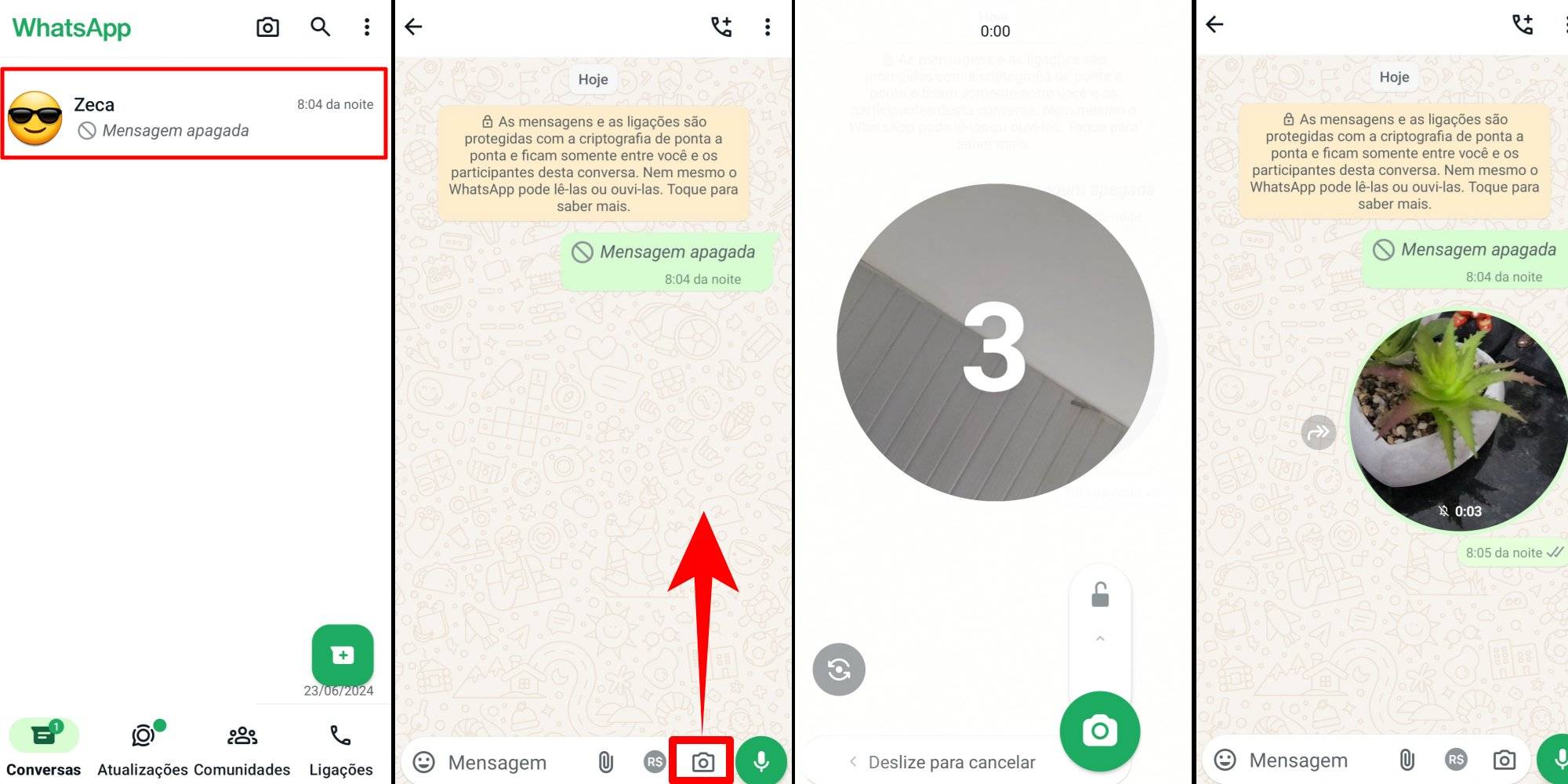
- Gravação com trava (até 60 segundos): Para vídeos mais longos, você pode travar a gravação. Deslize o dedo para cima enquanto mantém a pressão inicial. Um cadeado ou um indicador de tempo aparecerá, mostrando que a gravação está travada e você pode soltar o dedo. A gravação continuará automaticamente até o limite máximo de 60 segundos ou até que você toque no botão de parar.
- Alternar a Câmera: Durante a gravação (seja com o dedo pressionado ou com a trava ativada), você pode tocar no ícone de trocar câmera (↺) para alternar entre a câmera frontal e a traseira. Isso é útil para mostrar algo à sua frente sem interromper a gravação.
4. Revisão e Descarte da Gravação:
- Para finalizar a gravação, se estiver no modo “toque e segure”, basta soltar o dedo. Se estiver no modo travado, toque no botão de parar (geralmente um círculo ou um botão de pausa).
- Imediatamente após parar, uma miniatura do vídeo será exibida. Toque sobre essa miniatura para visualizar uma prévia do que foi gravado.
- Caso não tenha ficado satisfeito com o resultado, toque no ícone de lixeira (🗑️) para descartar o vídeo permanentemente. Essa ação é irreversível.
5. Envio e Encaminhamento:
- Após a revisão, se estiver tudo correto, toque no botão de confirmação (✓), geralmente em verde, para enviar o vídeo.
- Uma vez enviado, a mensagem de vídeo aparecerá no chat. Se desejar compartilhar a mesma gravação com outros contatos, toque prolongadamente sobre a mensagem no chat e selecione a opção “Encaminhar”. Em seguida, escolha os contatos desejados. Lembre-se de encaminhar mensagens apenas para pessoas e contextos apropriados, evitando a disseminação de desinformação.
Observações importantes e funcionalidades
Formato e Armazenamento: É crucial entender que o vídeo é enviado como uma mensagem de vídeo instantânea. Ele não é salvo automaticamente na galeria de mídia do destinatário, a menos que ele execute essa ação manualmente. No entanto, o destinatário ainda pode fazer uma gravação de tela, portanto, sempre tenha cuidado com o conteúdo compartilhado.
Privacidade e Edição: O recurso foi projetado para simplicidade e não oferece ferramentas de edição prévia, como filtros, cortes ou adição de texto. Você deve gravar o vídeo em uma única tomada. Quanto à privacidade, as mensagens são protegidas pela criptografia de ponta a ponta do WhatsApp, mas o conteúdo fica visível para o destinatário.
Compatibilidade e Atualizações: A função está disponível tanto para sistemas Android quanto iOS. No entanto, pequenas variações na interface podem ocorrer entre as versões. Para garantir o funcionamento ideal e o acesso aos últimos recursos de segurança, é fundamental que tanto você quanto seu contato mantenham o aplicativo atualizado através das lojas oficiais.
Dicas adicionais para um uso eficiente
Gerenciamento de dados: Gravar e enviar vídeos consome dados móveis. Para evitar o esgotamento do seu plano de dados, especialmente com vídeos longos, é altamente recomendável utilizar uma conexão Wi-Fi estável.
Iluminação e áudio: Para uma mensagem mais clara, procure gravar em um ambiente bem iluminado e com o mínimo de ruído de fundo. Isso garante que sua mensagem será compreendida sem esforço.
Objetividade: O limite de 60 segundos incentiva a objetividade. Planeje brevemente o que deseja dizer para que o vídeo seja direto e eficaz.
Enviar mensagens de vídeo no WhatsApp é uma maneira prática e envolvente de se comunicar, especialmente quando o texto ou o áudio não são suficientes para expressar o que você sente. Esse recurso torna as conversas mais próximas e autênticas, permitindo transmitir emoções de forma mais clara e direta.
Seguindo o passo a passo apresentado neste guia, você pode aproveitar ao máximo essa função, garantindo segurança e qualidade nas suas mensagens. Lembre-se de manter o aplicativo sempre atualizado para ter acesso às últimas melhorias e recursos disponíveis.
Se quiser mais detalhes sobre o funcionamento oficial dessa ferramenta, consulte a Central de Ajuda do WhatsApp, onde a própria equipe do app explica as funcionalidades e boas práticas de uso.
🎥 Assista ao Vídeo: Como mandar mensagem de vídeo no WhatsApp
Se preferir acompanhar o processo passo a passo de forma visual, assista ao vídeo completo do nosso canal acima, onde mostramos todos os detalhes diretamente na tela do celular: