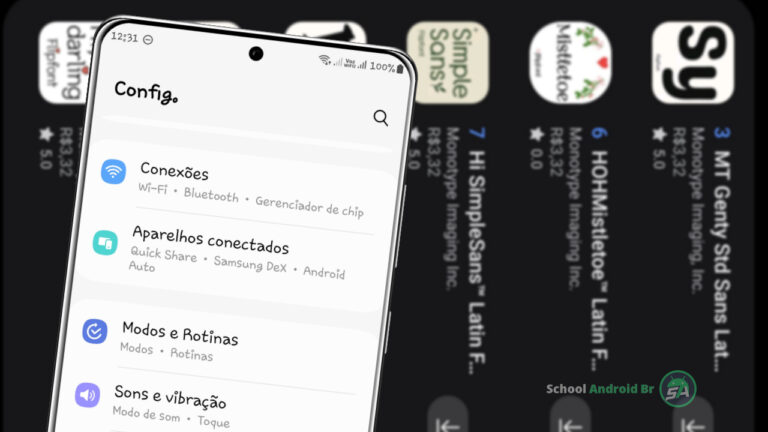
Personalizar o visual do celular é uma forma de torná-lo único. Entre todas as opções, alterar a fonte do sistema é uma das mudanças mais visíveis e gratificantes.
Saber como mudar a fonte do celular Samsung pode transformar sua experiência diária. Além do estilo, uma fonte adequada melhora a legibilidade e o conforto visual, especialmente durante longos períodos de uso.
Neste guia completo, você aprenderá o processo completo de personalização. Vamos desde as fontes pré-instaladas até o download de estilos novos, tudo de forma simples e segura.
Como mudar a fonte do celular no Samsung (Passo a passo)
Alterar a tipografia do seu smartphone é um processo intuitivo. Siga estas instruções detalhadas para personalizar seu dispositivo em minutos.
1. Usando fontes pré-instaladas
Este é o método mais rápido e direto para uma transformação visual imediata.
1. Abra o app Configurações (ícone de engrenagem).
2. Navegue até a opção “Visor”.
3. Toque em “Tamanho e estilo da fonte”.
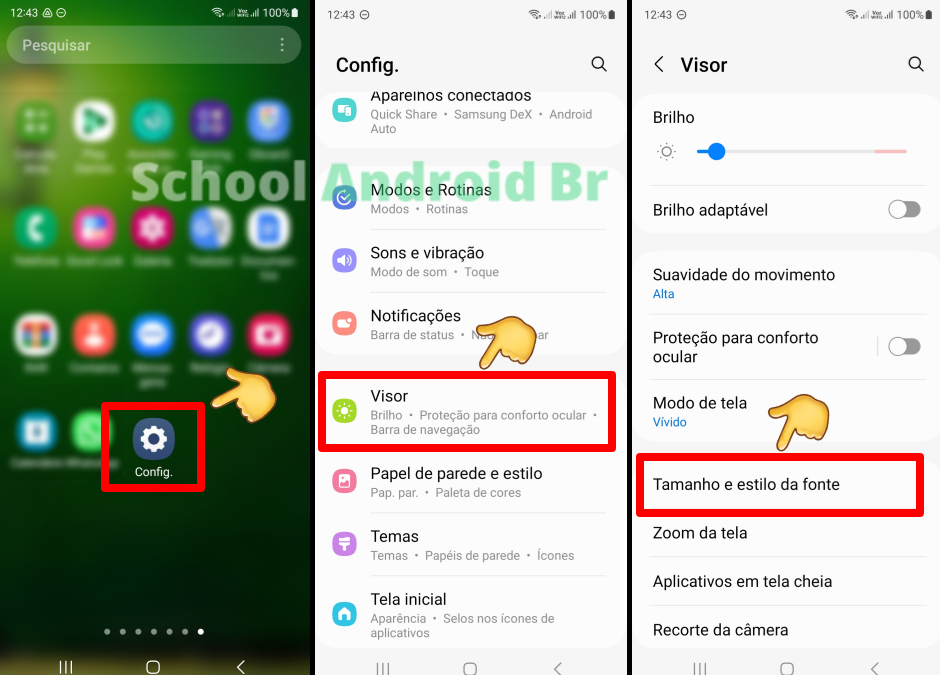
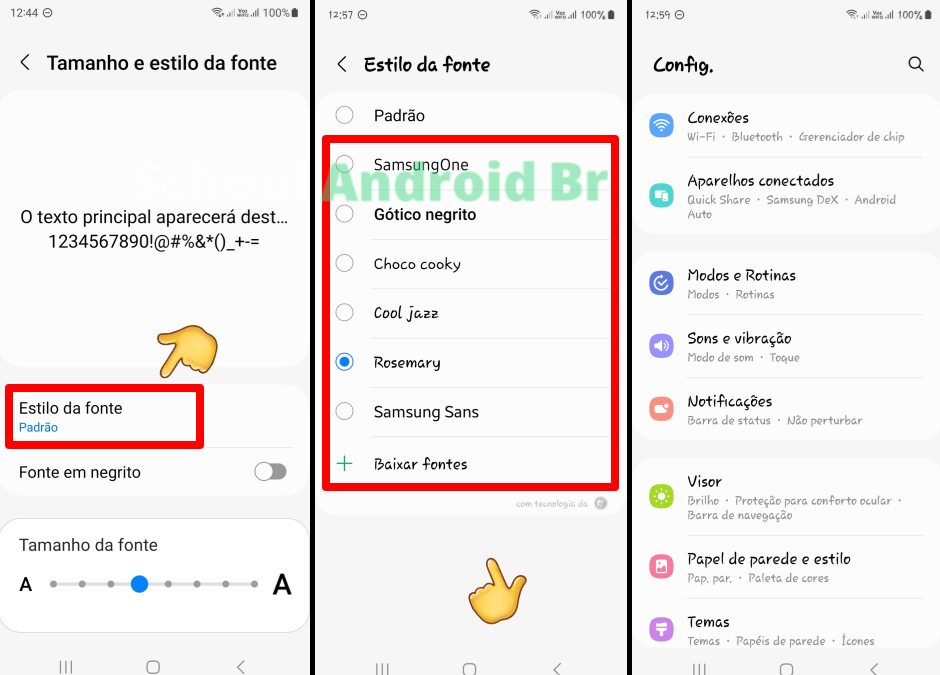
4. Selecione “Estilo da fonte”.
5. Escolha a fonte desejada na lista. A visualização é aplicada instantaneamente.
2. Baixando novas fontes da Galaxy Store
Se as opções padrão não forem suficientes, você pode explorar uma biblioteca muito maior.
1. Repita os passos 1 a 4 acima.
2. Na tela de estilos, toque em “Baixar fontes”. Você será redirecionado à Galaxy Store.
3. Navegue pelas opções (gratuitas e pagas) e toque no ícone de download ao lado da fonte escolhida.
4. Após a instalação, a nova fonte aparecerá na lista de “Estilo da fonte”. Basta selecioná-la para aplicar.
Vídeo tutorial:
Fontes recomendadas para celular Samsung
A escolha da fonte ideal depende do seu objetivo. Aqui estão algumas sugestões categorizadas:
Para máxima legibilidade
- Samsung Sans: Desenvolvida para telas, oferece clareza excepcional.
- Google Sans: Otimizada digitalmente, é uma das mais fáceis de ler.
- Roboto: A fonte clássica do Android, equilibrada e familiar.
Para expressar seu estilo
- Choco Cooky: Perfeita para um toque divertido e descontraído.
- Cool Jazz: Traços elegantes que destacam seu dispositivo.
- Rosemary: Simula uma caligrafia manual única.
Para um visual profissional
- SamsungOne: Coerente e moderna, ideal para uma imagem séria.
- Helvetica Now: A clássica tipografia, em sua versão contemporânea.
Ajustes complementares: Tamanho e espaçamento
Para uma experiência de leitura perfeita, ajustar apenas o estilo não basta.
- Tamanho da Fonte: No mesmo menu “Tamanho e estilo da fonte”, use o controle deslizante para aumentar ou diminuir o tamanho do texto em todo o sistema.
- Espaçamento entre Linhas: Em alguns modelos, essa opção está em Configurações > Acessibilidade > Melhorar visibilidade. Ajustá-lo pode reduzir significativamente a fadiga visual.
Solução de problemas comuns
Encontrou um obstáculo? Confira as soluções para as dúvidas mais frequentes.
- A opção de fonte não aparece?
O caminho pode variar levemente em interfaces muito antigas. Tente buscar por “Fonte” na barra de pesquisa dentro das Configurações ou procure em “Tela”. - A fonte não mudou em um aplicativo específico?
Isso é normal. Alguns desenvolvedores definem sua própria tipografia dentro do app, que sobrescreve a configuração do sistema. A mudança afetará a maioria dos menus, nomes de apps, teclado e mensagens. - Não consigo baixar fontes da Galaxy Store?
Verifique: (1) Sua conexão com a internet; (2) Se está logado na sua conta Samsung; (3) Se há espaço suficiente no dispositivo.
FAQ: Perguntas Frequentes
É possível instalar fontes externas de outros sites?
Até existe a possibilidade, porém não é uma prática segura e por isso não é indicada. Fontes de fontes não oficiais podem conter malware. A Galaxy Store e a Google Play Store (para apps de fontes confiáveis) são as fontes mais seguras.
Por que algumas fontes são pagas?
Fontes pagas geralmente são criações tipográficas profissionais, com famílias completas (negrito, itálico, etc.) e um design exclusivo. As gratuitas atendem bem à maioria dos usuários.
Mudar a fonte consome mais bateria?
Praticamente não. O impacto no consumo de energia é insignificante com fontes padrão. Apenas efeitos visuais muito complexos em fontes personalizadas poderiam, teoricamente, ter um mínimo impacto.
Como volto para a fonte original padrão?
Simples. Basta voltar a Configurações > Visor > Tamanho e estilo da fonte > Estilo da fonte e selecionar a primeira opção, normalmente chamada de “Padrão” ou “Samsung Sans”.
Personalizar a fonte do seu Samsung é mais do que um capricho estético. É uma forma de melhorar a usabilidade do seu dispositivo e fazê-lo se sentir verdadeiramente seu. O processo, como você viu, é simples, reversível e abre um mundo de possibilidades.
Não tenha medo de experimentar diferentes combinações de estilo e tamanho. Ajuste até encontrar o ponto ideal que une beleza, legibilidade e conforto para os seus olhos. Sua experiência diária com o celular agradece.
Agora que você domina completamente como mudar a fonte do celular, que tal dar esse toque pessoal ao seu dispositivo hoje mesmo?