O WhatsApp pode acumular arquivos de mídia que ocupam espaço considerável no dispositivo, afetando seu desempenho. Este guia apresenta métodos para remover esses arquivos sem excluir mensagens de texto, preservando conversas importantes enquanto melhora a eficiência do aplicativo.
Benefícios da limpeza seletiva
A prática contribui para a otimização do armazenamento, permitindo uma redução significativa no espaço ocupado por arquivos temporários ou redundantes, como mídias repetidas. Ao preservar conteúdos essenciais — como histórico de mensagens textuais e documentos importantes — mantém-se a integridade das informações relevantes. Em dispositivos com capacidade limitada (menos de 64GB), essa gestão pode melhorar o desempenho, reduzindo o tempo de carregamento de aplicativos e processos.
Observação: O impacto varia conforme o volume de dados gerenciados e o uso individual do dispositivo, mas o equilíbrio entre limpeza e preservação é fundamental para eficácia.
Passo a passo para limpeza
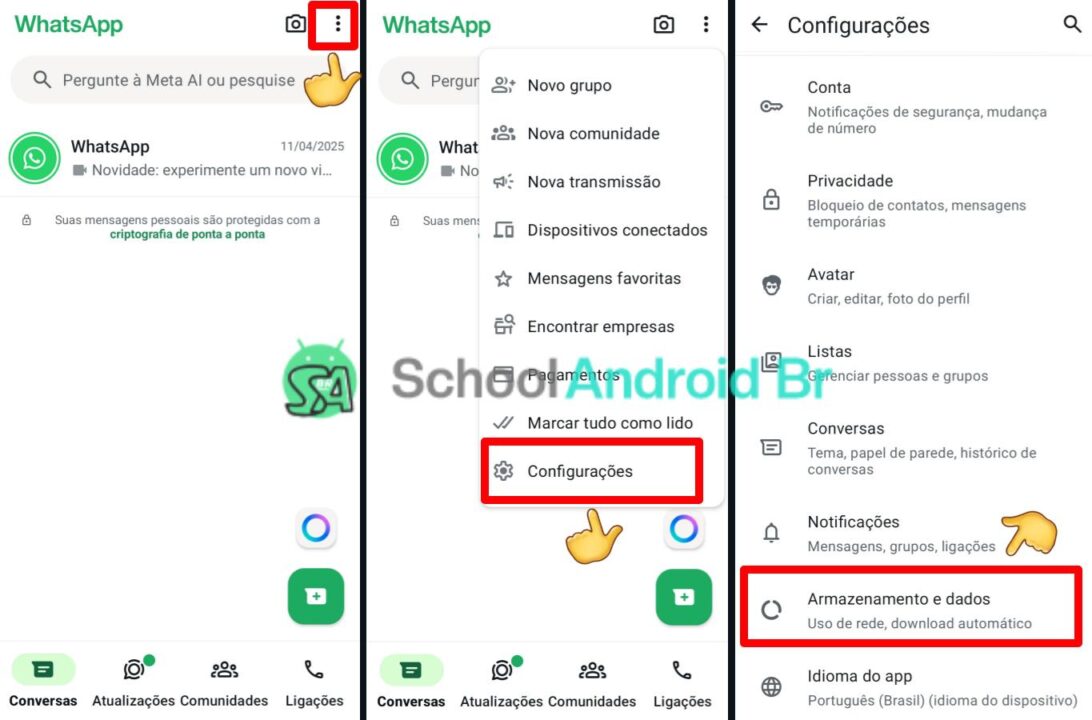
1. Acesso às configurações de armazenamento
- Abra o WhatsApp > Menu (⋮) > Configurações
- Selecione Armazenamento e dados
- Gerenciar armazenamento
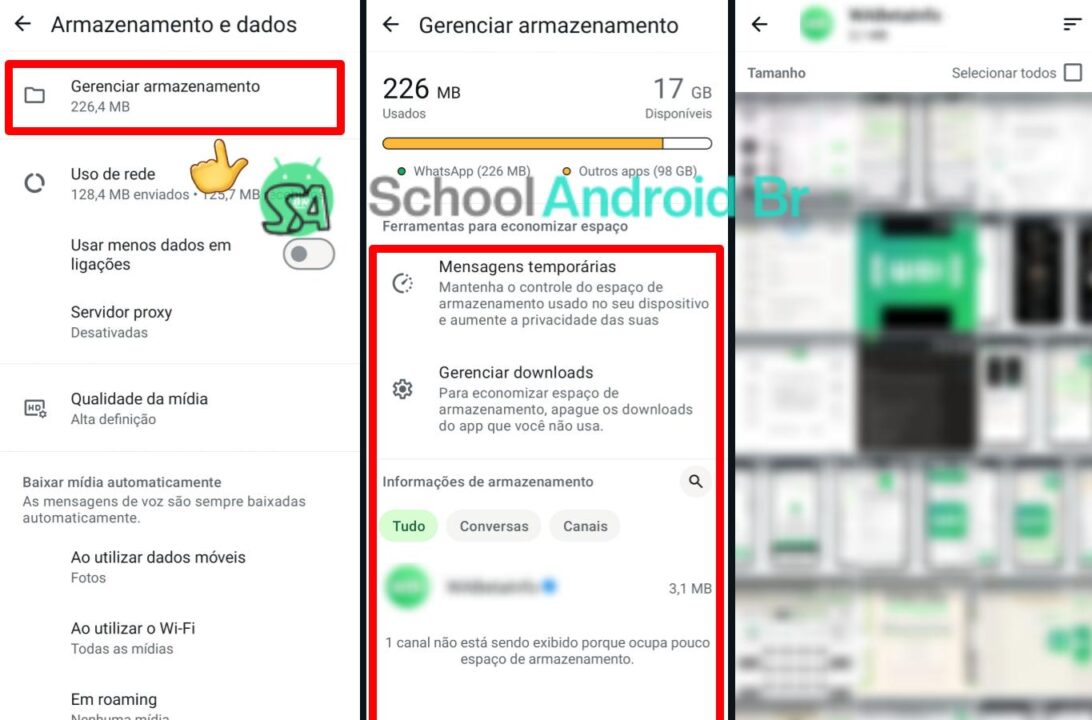
2. Análise de conversas
- Lista organizada por consumo de espaço (MB/GB)
- Visualização por tipo de arquivo (imagens/vídeos/documentos)
3. Exclusão seletiva
- Toque longo para seleção múltipla
- Opção “Selecionar todos” para limpeza completa
- Ícone de lixeira para confirmação
Tempo estimado: 2-5 minutos por conversa
Configurações recomendadas
| Parâmetro | Localização | Configuração Ideal |
|---|---|---|
| Download automático | Configurações > Armazenamento | Desativar para redes móveis |
| Backup | Configurações > Conversas | Semanal no Wi-Fi |
| Armazenamento de mídia | Configurações > Armazenamento | Manter abaixo de 15GB |
Alternativas complementares
A limpeza manual pode ser realizada acessando diretamente a pasta WhatsApp/Media por meio de gerenciadores de arquivos nativos (Android ou iOS), onde é possível excluir conteúdos específicos. Para evitar acúmulo futuro, utilize o WhatsApp Web — configurando para não baixar mídias automaticamente — ou ferramentas como Google Files (Android) e o Gerenciador de Arquivos (iOS), que identificam arquivos redundantes.
Dicas adicionais:
- Mantenha o backup ativo para evitar perda acidental de dados importantes.
- Revise periodicamente pastas como Downloads e Documentos dentro do diretório do WhatsApp.
Observação: A estrutura de pastas pode variar conforme atualizações do aplicativo.
Prevenção de acúmulo
Para equilibrar acessibilidade e economia de espaço, recomenda-se revisar periodicamente (a cada 3 meses) o consumo de armazenamento nas configurações do aplicativo. Configure o download automático apenas para contatos prioritários, evitando acúmulo desnecessário de mídias.
Para arquivos grandes, priorize compartilhamento via links de serviços em nuvem (Google Drive, WeTransfer) ou plataformas externas, reduzindo a sobrecarga local. Essas práticas ajudam a manter o desempenho do app sem comprometer a comunicação essencial.
Ajustes podem ser personalizados conforme necessidades individuais, garantindo flexibilidade no uso diário.
FAQ: Perguntas Frequentes
1. As mensagens apagadas de grupos também são removidas para todos?
Não, a limpeza local não afeta outros participantes.
2. É possível restaurar mídias após 30 dias?
Somente através de backup completo anterior à exclusão.
3. O WhatsApp Lite consome menos espaço?
Sim, versão reduzida ocupa ~35MB contra ~150MB do padrão.
A manutenção regular do WhatsApp através dos métodos descritos permite equilibrar armazenamento e funcionalidade. Para usuários com mais de 50GB de conversas, recomenda-se:
- Limpezas mensais parciais
- Uso combinado com serviços em cloud
- Ativação de alertas de armazenamento cheio
A atualização constante do aplicativo traz melhorias de gestão de espaço, valendo a pena manter a versão sempre atualizada. Em casos extremos, a migração para dispositivos com maior capacidade ou uso profissional do WhatsApp Business podem ser alternativas viáveis. Para dúvidas consulte Central de Ajuda do WhatsApp pelo site ou aplicativo.