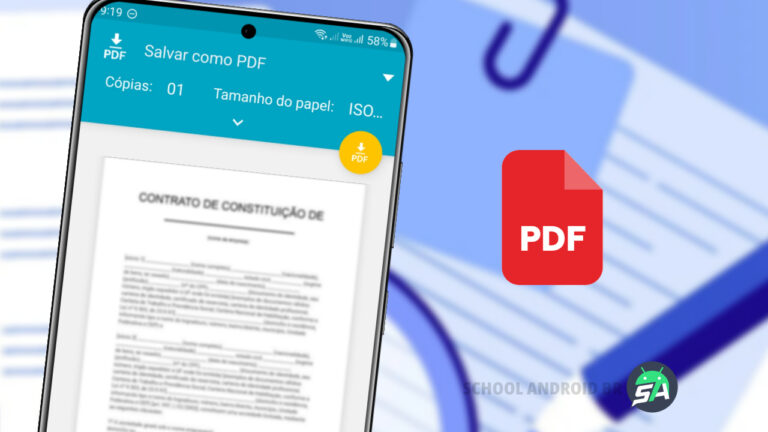
Criar documentos em PDF se tornou uma necessidade comum no dia a dia, seja para enviar trabalhos escolares, documentos profissionais ou simplesmente compartilhar informações de forma organizada. Muita gente ainda não sabe que é perfeitamente possível aprender como fazer PDF pelo celular sem precisar de um computador.
Se você precisa criar um documento PDF urgente e só tem seu celular à mão, este guia vai mostrar métodos simples e eficazes. Vamos explorar desde as opções nativas do seu dispositivo até aplicativos especializados, garantindo que você consiga criar seus PDFs de forma rápida e simples.
Por que criar PDFs no celular?
Os documentos PDF são universais e mantêm a formatação original independentemente do dispositivo onde são abertos. Saber como fazer PDF pelo celular oferece diversas vantagens:
- Praticidade: Crie documentos em qualquer lugar
- Velocidade: Processo rápido e direto
- Economia: Não precisa de impressora ou scanner
- Organização: Mantém todos os documentos digitais em um só formato
Método 1: Como fazer PDF pelo celular usando o Drive do Google
O Google Drive oferece uma forma integrada de criar PDFs diretamente do seu celular Android.
Passo a passo completo:
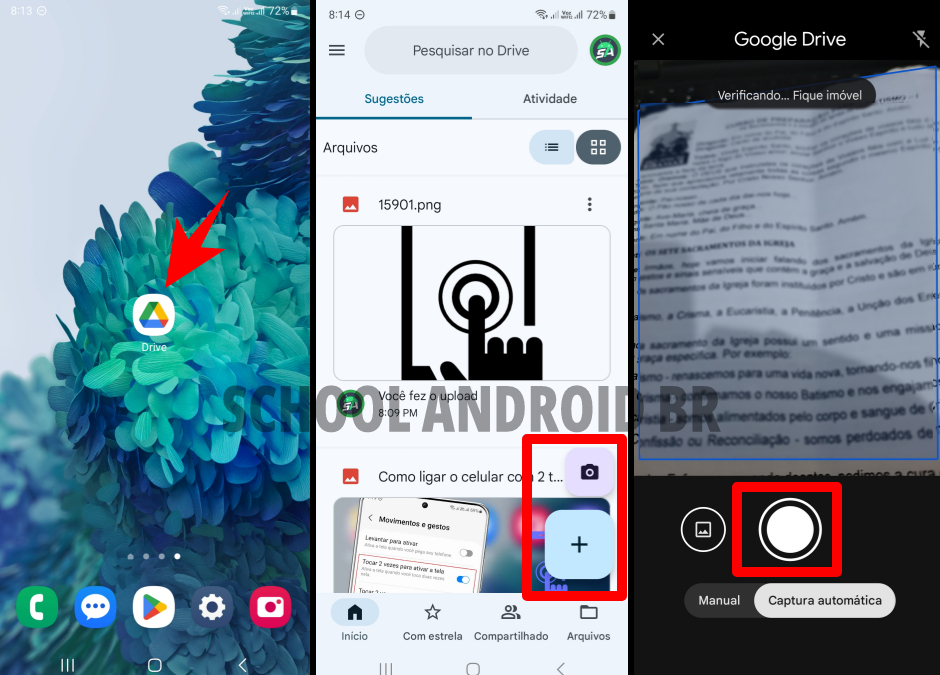
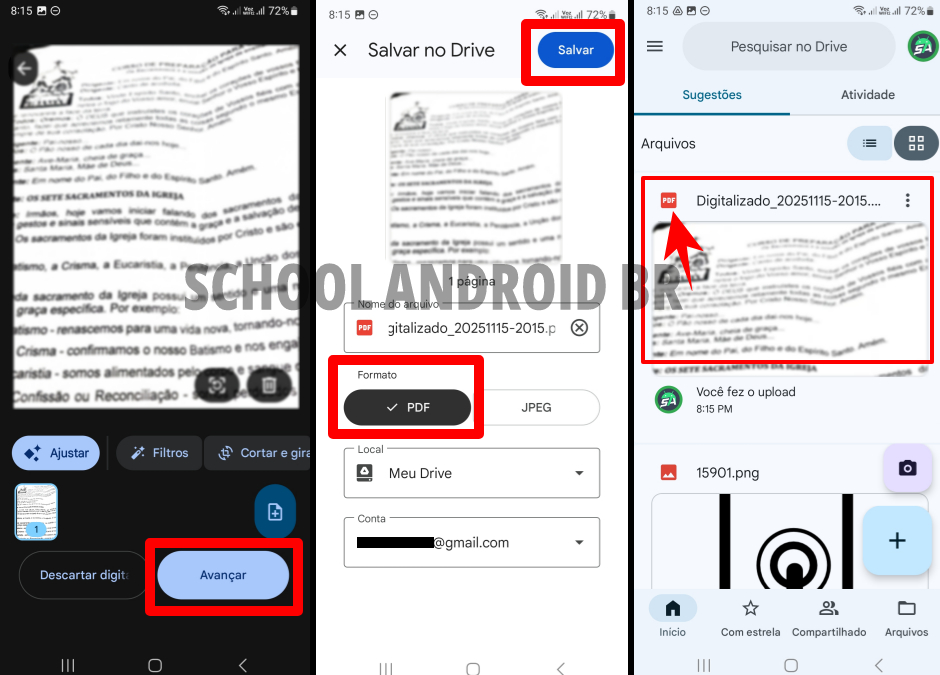
1. Abra o Google Drive no seu celular
2. Toque no botão “+” (adicionar) ou icone de Câmera na parte inferior direita da tela
3. Selecione “Digitalizar” no menu que aparece
4. Posicione a câmera sobre o documento que deseja escanear
5. Ajuste os cantos da imagem para enquadrar corretamente
6. Toque no ícone de check para capturar
7. Ajuste o documento aplique filtros, corte, gire ou adicione páginas se necessário. Em seguida, clique em “Avançar”.
8. Selecione “PDF” e Toque em “Salvar”
Vantagens deste método:
- Não precisa instalar aplicativos extras
- Integração com a nuvem do Google
- Processo simples e intuitivo
- Opções de correção de cor e contraste
Método 2: Criar PDF a partir de fotos da galeria
Se você já tem fotos de documentos na galeria, convertê-las para PDF é muito simples.
Usando o Fotos do Google:
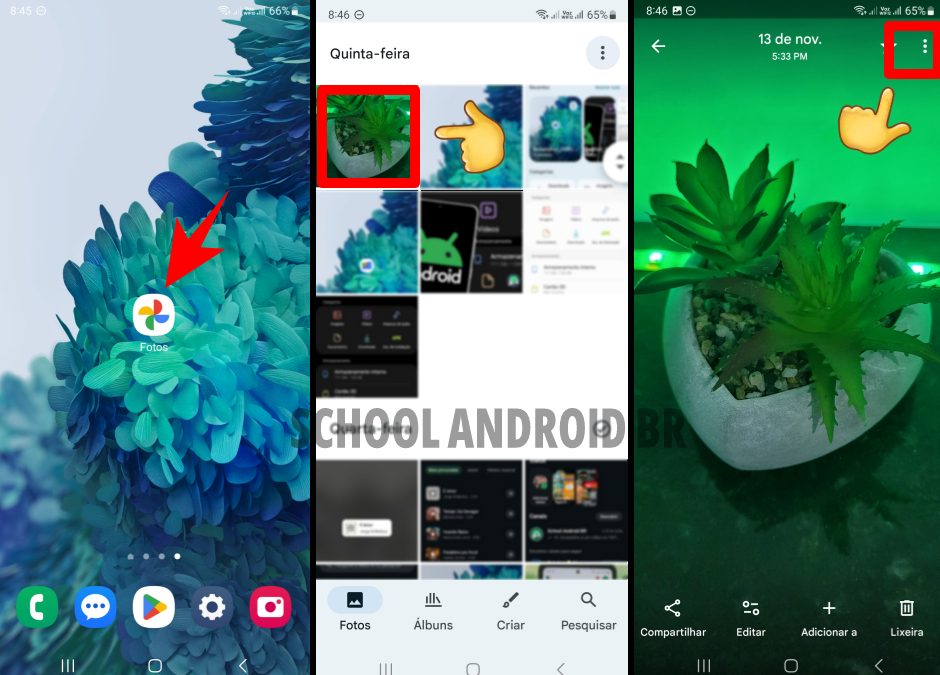
1. Abra o Google Fotos. Toque sobre a imagem que deseja converter
2. Com a imagem aberta, toque nos três pontos no canto superior direito.
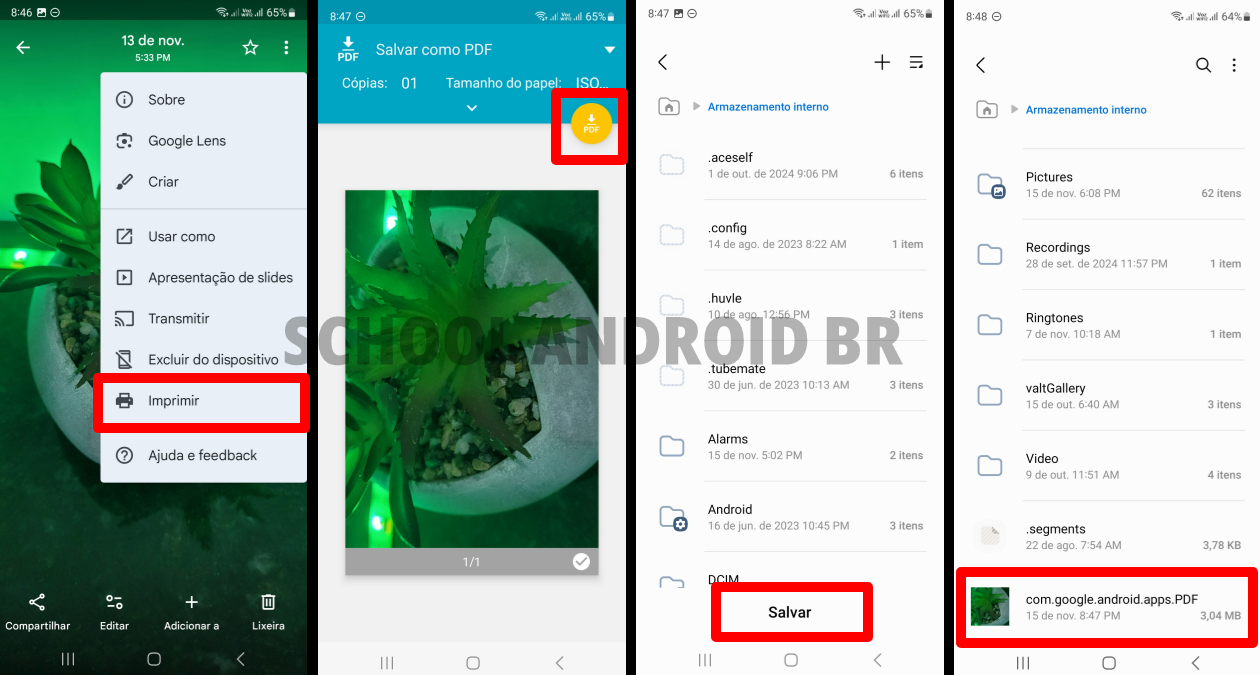
3. Toque em “Imprimir”, selecione “PDF” e depois clique em “Salvar”. Em seguida, abra o gerenciador de arquivos, acesse o armazenamento interno e procure o arquivo salvo — ele geralmente aparece no final da lista, fora das pastas.”
Usando aplicativos nativos: Muitos celulares Android recentes trazem essa função diretamente na galeria, geralmente no menu “Compartilhar” ou “Imprimir”.
Método 3: Como fazer PDF pelo celular usando Microsoft Office
O aplicativo Microsoft Office (Word, Excel, PowerPoint) oferece excelentes opções para criar PDFs.
Processo no Word para celular:
- Abra o documento no Word mobile
- Toque em “Arquivo” ou nos três pontos
- Selecione “Salvar como” ou “Exportar”
- Escolha “PDF” como formato
- Defina o local para salvar o arquivo
Vantagens:
- Mantém a formatação original
- Qualidade profissional
- Opções de edição antes da conversão
Método 4: Aplicativos especializados em PDF
Para quem precisa de mais funcionalidades, existem aplicativos especializados são como opção.
Adobe Scan (Gratuito):
- Reconhecimento automático de documentos
- Remoção de sombras e melhoria de qualidade
- Organização por pastas e tags
- Reconhecimento de texto (OCR)
CamScanner (Versão gratuita e paga):
- Scans em alta qualidade
- Ferramentas de edição e anotações
- Compartilhamento fácil
- Sincronização em nuvem
Dicas para criar PDFs de qualidade
Independentemente do método escolhido para como fazer PDF pelo celular, algumas dicas garantem resultados profissionais:
Iluminação:
- Use luz natural sempre que possível
- Evite sombras sobre o documento
- Posicione-se de forma que a luz venha de frente
Enquadramento:
- Mantenha o celular paralelo ao documento
- Use todo o espaço da tela
- Ajuste os cantos no pós-captura
Qualidade da imagem:
- Limpe a lente da câmera antes de usar
- Use a resolução máxima da câmera
- Verifique se o texto está legível
Problemas comuns e soluções
PDF com baixa qualidade:
- Use mais iluminação
- Aproxime mais a câmera
- Escolha a opção de alta qualidade no app
Texto ilegível:
- Repita a captura com mais cuidado
- Use aplicativos com OCR
- Ajuste o contraste pós-captura
Arquivo muito grande:
- Reduza a qualidade se for apenas para texto
- Use compressores de PDF online
- Converta para preto e branco
Formatos alternativos de conversão
Além dos métodos tradicionais de como fazer PDF pelo celular, você pode converter outros formatos:
De páginas web:
- Use a opção “Compartilhar como PDF” no navegador
- Salve a página pelo Google Chrome
- Use aplicativos específicos para web para PDF
De textos digitados:
- Digite diretamente em apps de notas
- Use o Google Docs
- Aplicativos de escritório mobile
Armazenamento e compartilhamento
Após aprender como fazer PDF pelo celular, é importante saber gerenciar os arquivos:
Opções de armazenamento:
- Google Drive
- OneDrive
- Memória interna do celular
- Cartão SD
Compartilhamento:
- WhatsApp e Telegram
- Aplicativos de mensagem
- Links compartilháveis da nuvem
Aprender como fazer PDF pelo celular é uma habilidade extremamente útil no mundo moderno. Como mostramos, existem métodos para todos os tipos de necessidade, desde a conversão rápida de fotos até a criação de documentos profissionais.
O melhor de tudo é que a maioria dessas soluções é gratuita e fácil de usar. Agora que você conhece as diferentes formas de criar PDFs diretamente do seu smartphone, pode escolher o método que melhor se adapta às suas necessidades e começar a produzir documentos de qualidade onde quer que esteja. Lembre-se de praticar e testar as diferentes opções até dominar completamente o processo.