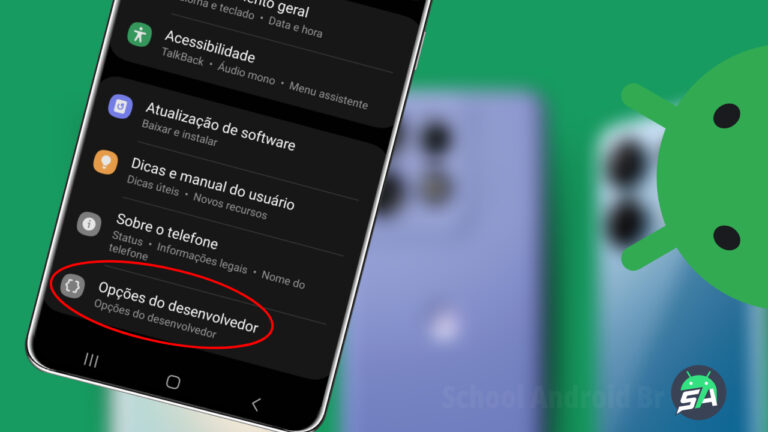
O modo desenvolvedor é uma ferramenta essencial para programadores, mas pode representar riscos para usuários comuns. Muitas pessoas ativam essa função por curiosidade e depois enfrentam problemas com aplicativos bancários e de pagamento. Se você quer saber como desativar essa opção, este guia completo mostra o processo passo a passo para Android e iPhone (iOS).
Manter essa função ativada sem necessidade pode causar desde instabilidades no sistema até bloqueios em aplicativos importantes. Aprender a desabilitar essa configuração é crucial para garantir a segurança e o bom funcionamento do seu dispositivo.
O que é o Modo Desenvolvedor?
Entendendo a ferramenta
O modo desenvolvedor oferece acesso a configurações avançadas do sistema, permitindo:
- Instalar aplicativos de fontes não oficiais
- Acessar ferramentas de depuração
- Modificar comportamentos do sistema
- Realizar testes de desenvolvimento
Para quem é indicado?
Esta função foi criada especificamente para:
- Desenvolvedores de aplicativos
- Profissionais de TI
- Usuários avançados com conhecimento técnico
Por que desativar esta opção?
Segurança e estabilidade
Manter as opções do desenvolvedor ativadas pode:
- Comprometer a segurança do dispositivo
- Causar instabilidade no sistema
- Consumir mais bateria
- Gerar aquecimento excessivo
Compatibilidade com Aplicativos
Muitos apps, especialmente bancários como Nubank, Caixa Econômica e Mercado Pago, podem:
- Bloquear funcionalidades
- Impedir o acesso
- Exibir mensagens de erro
- Limitar operações financeiras
Como desativar no Android
Versões recentes (Android 4.2+)
- Acesse Configurações do dispositivo
- Toque em Sistema > Avançado
- Selecione Opções do desenvolvedor
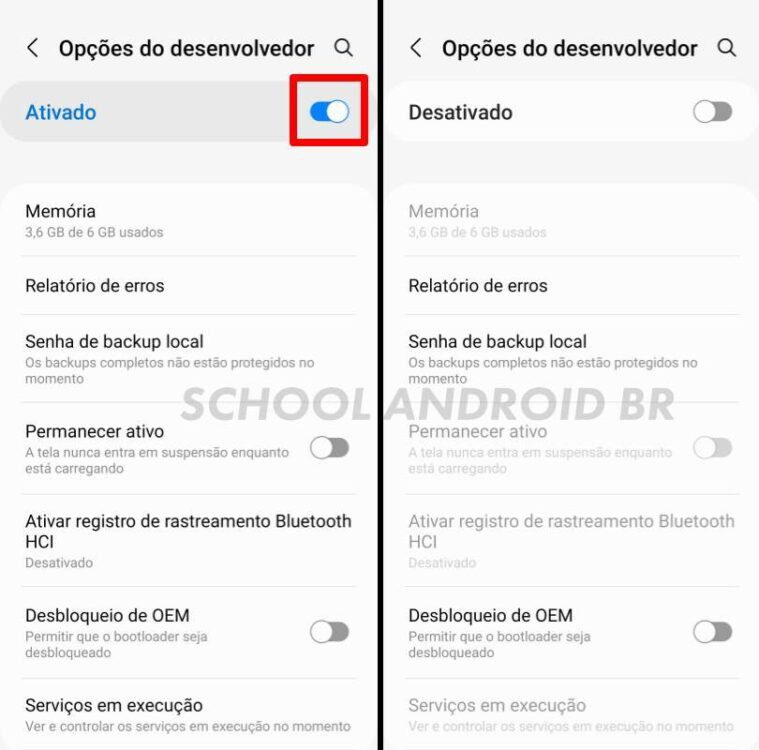
- Desligue o interruptor no topo da tela
Versões antigas (Android 4.1 e anteriores)
1. Abra Configurações. Vá diretamente para Opções do desenvolvedor
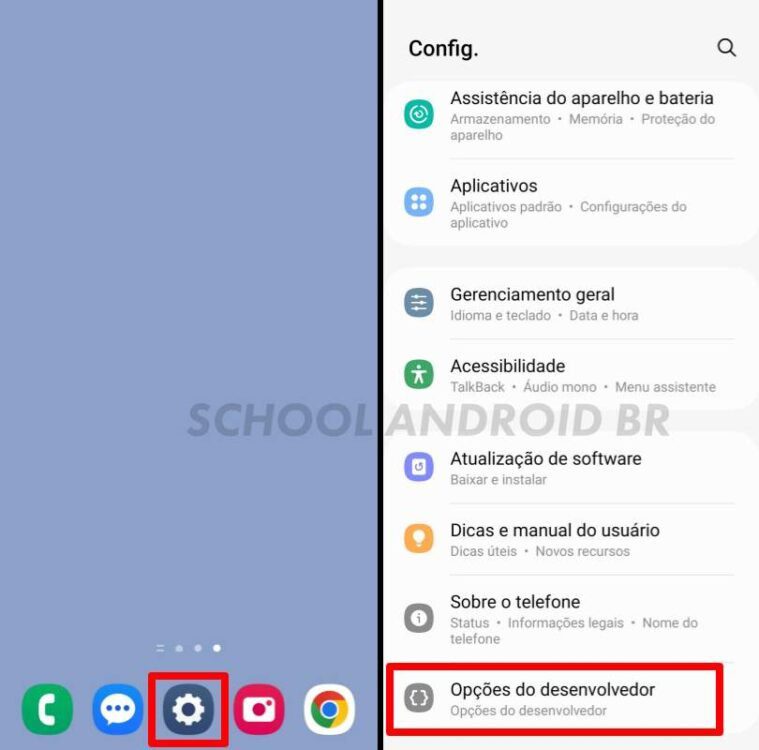
2. Desative a função principal
Dicas práticas
- Use a busca nas Configurações para encontrar rapidamente
- Em marcas como Samsung e Xiaomi, o caminho pode variar
- Reinicie o dispositivo após desativar para garantir efeito completo
Como desativar no iPhone
Processo no iOS
- Abra Ajustes no seu dispositivo
- Toque em Privacidade e Segurança
- Selecione Modo Desenvolvedor
- Desabilite a opção
Considerações Apple
- A função geralmente só aparece se você usa Xcode
- A desativação é imediata
- Não afeta aplicativos da App Store
Impactos da desativação
Melhorias imediatas
Ao remover acesso ao modo desenvolvedor, você nota:
- Apps bancários funcionam normalmente
- Sistema mais estável
- Melhor desempenho da bateria
- Maior segurança geral
Exemplo prático
“Quando ativei o modo desenvolvedor para testar uma função, meu app do Nubank parou de aceitar pagamentos. Após desligar a opção, tudo voltou ao normal imediatamente.”
Perguntas frequentes (FAQ)
O modo desenvolvedor é perigoso?
Sim, pode sê-lo para usuários comuns. A função permite instalação de apps de fontes não verificadas e altera configurações críticas de segurança.
Posso usar o telefone normalmente com ele ativado?
Sim, mas com ressalvas. Alguns aplicativos, especialmente bancários, podem não funcionar corretamente ou apresentar limitações.
Ativar esse modo perde a garantia?
Não necessariamente. Porém, modificações profundas no sistema causadas por configurações incorretas podem invalidar a garantia em alguns casos.
Como sei se está ativado?
- Android: Aparece nas Configurações como “Opções do desenvolvedor”
- iPhone: Visível em Ajustes > Privacidade e Segurança
Preciso reiniciar o aparelho após desativar?
Recomendado, mas não obrigatório. A reinicialização garante que todas as alterações sejam aplicadas corretamente.
Problemas comuns e soluções
Não Encontro a Opção
- Use a busca nas Configurações
- Verifique se a função está ativa
- Consulte o site do fabricante
Configuração Não Salva
- Reinicie o dispositivo
- Verifique atualizações do sistema
- Repita o processo
Apps Continuam com Problemas
- Desinstale e reinstale o aplicativo
- Limpe cache e dados
- Verifique atualizações na loja oficial
Quando Manter Ativado?
Casos Específicos
- Desenvolvimento de aplicativos
- Testes de software
- Depuração de problemas
- Uso de funções avançadas específicas
Uso consciente
Se precisa manter ativado:
- Monitore o comportamento do dispositivo
- Verifique regularmente a necessidade
- Mantenha soluções de segurança atualizadas
Dicas finais de segurança
Melhores práticas
- Mantenha o sistema atualizado
- Instale apps apenas de lojas oficiais
- Use antivírus confiável
- Faça backups regulares
Monitoramento
Verifique periodicamente:
- Status do modo desenvolvedor
- Comportamento dos aplicativos
- Desempenho do dispositivo
Desativar o modo desenvolvedor é essencial para maioria dos usuários. O processo é simples e rápido, tanto no Android quanto no iPhone, e traz benefícios imediatos de segurança e estabilidade.
Se você não é desenvolvedor ou não usa funções avançadas específicas, manter essa opção desligada é a melhor escolha. Sua experiência com aplicativos bancários e de pagamento será mais segura e sem interrupções.
A tecnologia deve simplificar sua vida, não complicar. Tomar o controle dessas configurações é o primeiro passo para uma experiência digital mais tranquila e protegida.