Manter o sistema do seu celular atualizado é uma das práticas mais importantes para garantir segurança, desempenho e acesso aos recursos mais recentes. Para usuários da marca, saber como atualizar Samsung para as novas versões da interface One UI é essencial.
A Samsung tem se destacado no mercado por oferecer atualizações de software consistentes para uma ampla gama de seus dispositivos. A One UI 8, baseada no Android 16, já começou seu rollout, trazendo novas funcionalidades, ajustes visuais e importantes correções de segurança.
Se você quer garantir que seu Galaxy está rodando a versão mais recente e estável do software, este guia completo vai te ensinar não apenas o processo básico, mas também como solucionar problemas comuns e verificar a elegibilidade do seu aparelho.
Por que é importante atualizar seu Samsung?
Antes de partirmos para o “como”, é válido entender o “porquê”. Instalar as atualizações disponíveis para seu dispositivo vai muito além de obter novas funções.
- Segurança Reforçada: Cada atualização mensal traz correções para vulnerabilidades críticas descobertas no sistema Android e na camada One UI, protegendo seu dispositivo e seus dados contra ameaças.
- Novos Recursos e Melhorias: Versões principais, como a One UI 8, introduzem novas funcionalidades, otimizações de interface e melhorias de usabilidade, aproveitando melhor o hardware do seu aparelho.
- Estabilidade e Performance: Atualizações frequentes corrigem bugs reportados por usuários, resultando em um sistema mais fluido, com menos travamentos e melhor duração de bateria.
- Compatibilidade: Manter o sistema atualizado garante que novos aplicativos da Play Store continuem funcionando perfeitamente no seu dispositivo.
Verifique se seu dispositivo é elegível para a One UI 8
A Samsung geralmente libera novas versões principais da One UI primeiro para seus modelos mais recentes, seguidos por uma lista mais ampla de dispositivos elegíveis. A One UI 8, por exemplo, tem previsão de chegar a diversos modelos até o final de 2025.
A tabela abaixo resume alguns dos modelos Galaxy que devem receber a atualização para a One UI 8, conforme listas oficiais e reportagens especializadas:
| Série de Dispositivos | Modelos Elegíveis (Exemplos) |
|---|---|
| Galaxy S Series | S25, S24, S23, S22 |
| Galaxy Z Series | Z Fold 6, Z Flip 6, Z Fold 5, Z Flip 5, Z Fold 4, Z Flip 4 |
| Galaxy A Series | A55 5G, A35 5G, A54 5G, A34 5G, A25 5G |
| Galaxy Tab Series | Tab S10, Tab S9, Tab S8 |
É importante notar que a lista completa é mais extensa e pode incluir variações regionais. O cronograma de rollout pode variar dependendo da operadora e região.
Método 1: Como atualizar Samsung por atualização OTA (Pelo próprio aparelho)
Este é o método mais simples e comum para atualizar Samsung. OTA (Over-The-Air) significa que a atualização é baixada e instalada diretamente no celular, sem a necessidade de um computador.
1. Conecte-se a uma Rede Wi-Fi Estável: Atualizações consomem muitos dados; evite usar a rede móvel.
2. Verifique a Bateria: Certifique-se de que sua bateria tem pelo menos 50% de carga ou que o celular está conectado ao carregador.
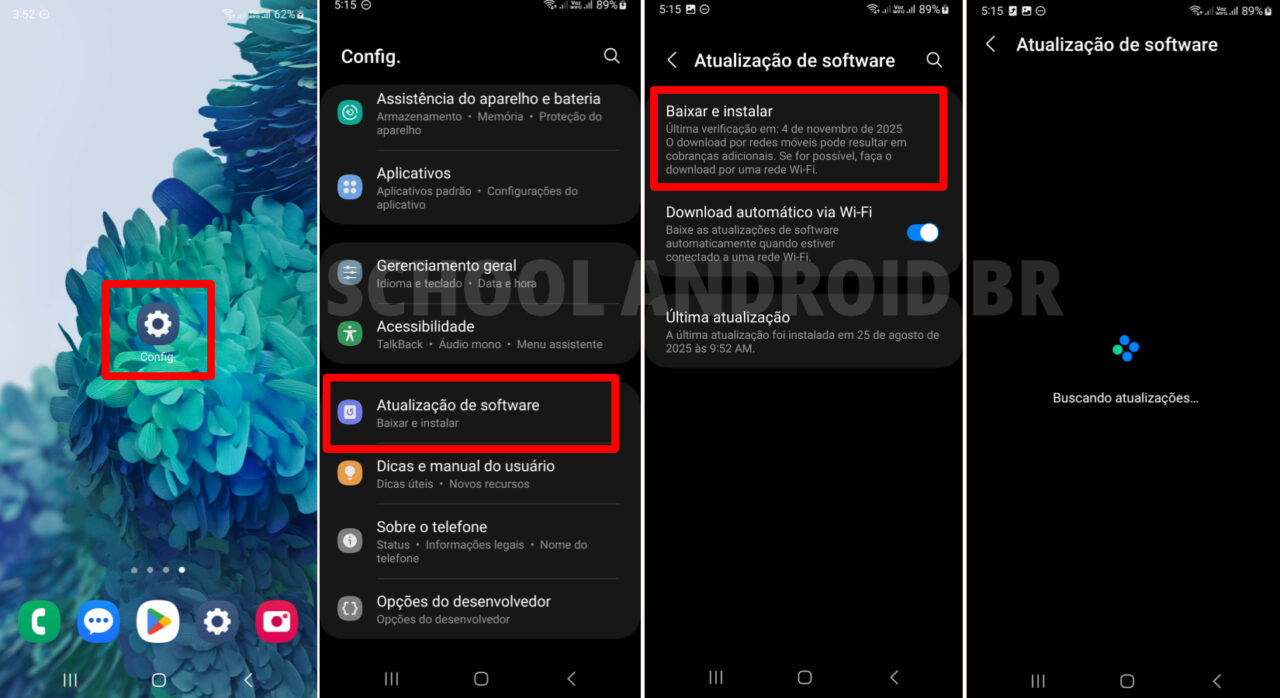
3. Acesse as Configurações: Abra o app “Configurações” no seu Galaxy.
4. Navegue até Atualização de Software: Role até o final e selecione “Atualizações de software”.
5. Baixe e Instale: Toque em “Download e instalação”. O sistema irá buscar atualizações disponíveis. Se uma for encontrada, siga as instruções na tela para prosseguir com a instalação.
O aparelho reiniciará automaticamente para concluir o processo. É crucial não desligar ou reiniciar o dispositivo manualmente durante a instalação.
Método 2: Como atualizar Samsung usando um computador
Se a atualização OTA não estiver disponível para você ou se você estiver enfrentando problemas, usar o aplicativo Samsung Smart Switch no computador é uma alternativa eficiente.
1. Instale o Samsung Smart Switch: Baixe e instale o aplicativo Smart Switch no seu computador (Windows ou Mac).
2. Conecte seu Celular: Use um cabo USB original ou de boa qualidade para conectar seu Galaxy ao computador.
3. Siga as Instruções no Smart Switch: O aplicativo deve detectar automaticamente o seu dispositivo. Se uma atualização de firmware estiver disponível, ele notificará você e guiará pelo processo de download e instalação.
Este método é particularmente útil para instalações “limpas” ou para usuários que participaram de programas beta e precisam restaurar a versão estável oficial.
Soluções para problemas comuns de atualização
Às vezes, o processo de atualização não é direto. Aqui estão soluções para algumas situações frequentes:
- A atualização não aparece: A disponibilidade da atualização é liberada em fases. Se não aparecer para você imediatamente, aguarde alguns dias e tente novamente . Verifique também se seu dispositivo está na lista de elegíveis.
- Erro durante o download: Verifique sua conexão Wi-Fi, libere espaço de armazenamento no aparelho (a One UI 8 pode exigir vários GBs) e reinicie o celular antes de tentar novamente.
- Problemas com Versões Beta: Se você participou de um programa beta (como o da One UI 8) e saiu dele, pode ficar impedido de receber a versão estável via OTA. Nesse caso, você precisará usar o Smart Switch no computador para restaurar o software oficial, processo que apaga todos os dados (faça um backup antes) .
- Bugs Pós-Atualização: Após uma grande atualização, alguns bugs podem surgir, como o reportado na câmera do Galaxy S25 Ultra com a One UI 8 . Manter o aplicativo Samsung Members atualizado permite reportar esses problemas diretamente para a Samsung, que geralmente os corrige em atualizações futuras.
Dicas importantes antes de atualizar
Para garantir uma experiência tranquila ao atualizar Samsung, siga estas recomendações:
- Faça um Backup: Sempre faça um backup completo de seus dados (contatos, fotos, documentos) antes de iniciar uma atualização principal. Use a nuvem (Samsung Cloud) ou o Smart Switch no computador.
- Pacięncia com Rollouts: A Samsung libera atualizações de forma gradual. Não se preocupe se ela não chegar para você no primeiro dia; isso é normal .
- Leia as Notas de Atualização: Ao verificar a atualização, leia o que há de novo. Isso ajuda a entender as mudanças e a se preparar para novas funções.
Agora que você sabe como atualizar o seu Samsung, lembre-se de manter o sistema sempre em dia para aproveitar novas funções, segurança aprimorada e melhor desempenho.
Saber atualizar o celular Samsung é uma habilidade fundamental para qualquer usuário que deseja extrair o máximo do seu dispositivo Galaxy. O processo, seja pelo método OTA direto no celular ou via Smart Switch no computador, é projetado para ser acessível e seguro.
Ao seguir este guia, você pode garantir que seu aparelho estará sempre protegido com os patches de segurança mais recentes, rodando com a melhor performance possível e desfrutando das mais novas funcionalidades que a Samsung tem a oferecer através da One UI. Mantenha-se atualizado e aproveite ao máximo seu Galaxy.