Manter o sistema operacional atualizado é uma das práticas mais importantes para garantir a segurança, estabilidade e desempenho do seu dispositivo móvel. Saber atualizar celular Android corretamente pode parecer desafiador para muitos usuários, especialmente considerando a diversidade de marcas e modelos disponíveis no mercado.
As atualizações do Android trazem não apenas novas funcionalidades e melhorias visuais, mas também correções críticas de segurança que protegem seus dados pessoais e financeiros. Além disso, muitos aplicativos modernos exigem versões recentes do sistema para funcionarem adequadamente.
Aqui, você vai aprender de forma simples e direta como atualizar Android independentemente da marca do seu dispositivo. Vamos abordar desde os métodos básicos até soluções para problemas comuns, garantindo que você possa manter seu smartphone sempre atualizado com confiança.
Por que é importante atualizar celular Android?
Segurança em primeiro lugar
As atualizações periódicas incluem patches de segurança que corrigem vulnerabilidades descobertas no sistema. Estas correções são essenciais para proteger seu dispositivo contra malware, hackers e violações de privacidade. Ignorar essas atualizações deixa seu celular exposto a riscos desnecessários.
Novas funcionalidades e melhorias
Cada nova versão do Android traz melhorias significativas na experiência do usuário. Desde interfaces redesenhadas até recursos de produtividade, otimizações de bateria e desempenho, as atualizações mantêm seu dispositivo competitivo e funcional.
Compatibilidade com aplicativos
Desenvolvedores frequentemente atualizam seus aplicativos para versões mais recentes do Android. Manter seu sistema desatualizado pode resultar em incompatibilidade com aplicativos essenciais, limitando sua capacidade de usar serviços bancários, redes sociais e ferramentas de trabalho.
🔄 Métodos para atualizar o Android
Atualização automática (Opcional)
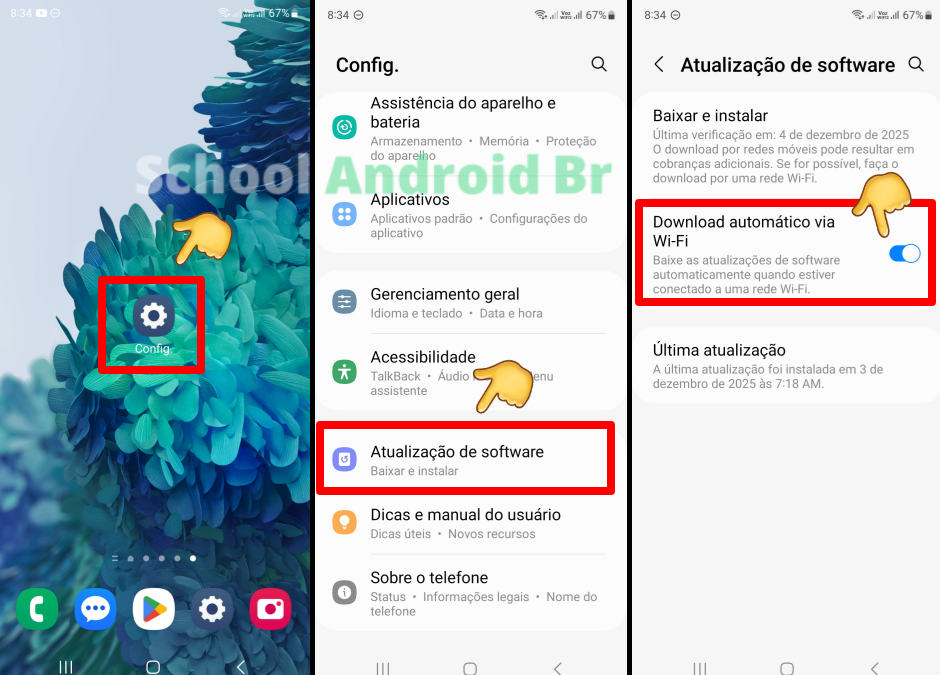
A maioria dos dispositivos Android oferece a opção de atualização automática. Quando ativada, esta função baixa e instala atualizações quando seu celular está conectado ao Wi-Fi e carregando. Para configurar:
- Acesse “Configurações” no seu dispositivo
- Toque em “Sistema” ou “Sobre o telefone”
- Selecione “Atualização de software”
- Escolha “Preferências de atualização”
- Ative “Atualizar automaticamente via Wi-Fi”
Atualização manual (Recomendado)
O método manual oferece maior controle sobre o processo de atualização. É particularmente útil para quem tem dados móveis limitados ou prefere escolher quando realizar a atualização.
Como atualizar o Android passo a passo
Preparação antes da atualização
Antes de iniciar o processo para atualizar celular Android, siga estas precauções essenciais:
- Conecte-se a uma rede Wi-Fi estável: Atualizações podem ser grandes (1GB ou mais)
- Carregue a bateria acima de 50%: Previne desligamento durante o processo
- Faça backup dos seus dados: Fotos, contatos e documentos importantes
- Libere espaço de armazenamento: Atualizações exigem espaço livre
Processo de atualização
- Acesse as configurações do seu dispositivo Android
- Role até “Sistema” e selecione esta opção
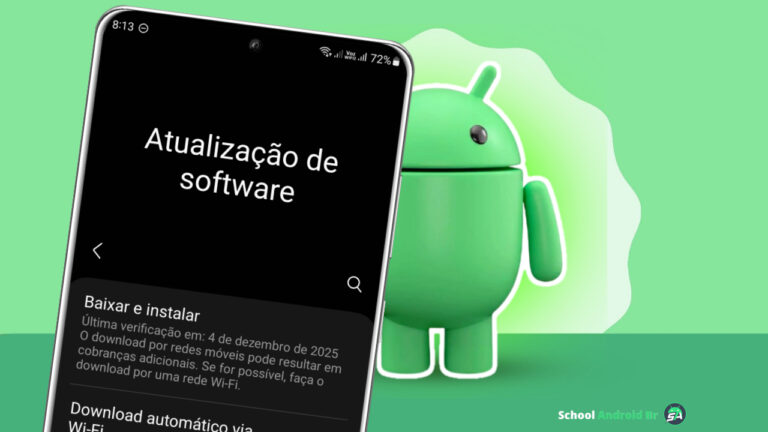
- Entre em Atualização do sistema ou Atualização de software
- Se o sistema encontrar uma nova versão, escolha a opção “Baixar e instalar”.
- Aguarde o download (pode levar vários minutos)
- Toque em “Reiniciar agora” quando solicitado
Pós-atualização
Após atualizar o sistema Android, seu dispositivo passará por um processo de otimização de aplicativos na primeira inicialização. Isso é normal e pode levar de 5 a 30 minutos, dependendo da quantidade de aplicativos instalados.
📊 Tabela comparativa: Atualização automática vs. manual
| Característica | Atualização Automática | Atualização Manual |
|---|---|---|
| Controle | Limitado | Completo |
| Momento da instalação | Noturno/carregando | Quando você desejar |
| Consumo de dados | Apenas Wi-Fi | Pode ser via Wi-Fi ou dados móveis |
| Ideal para | Usuários que não querem se preocupar | Quem prefere revisar antes de instalar |
🔍 Como verificar atualizações manualmente
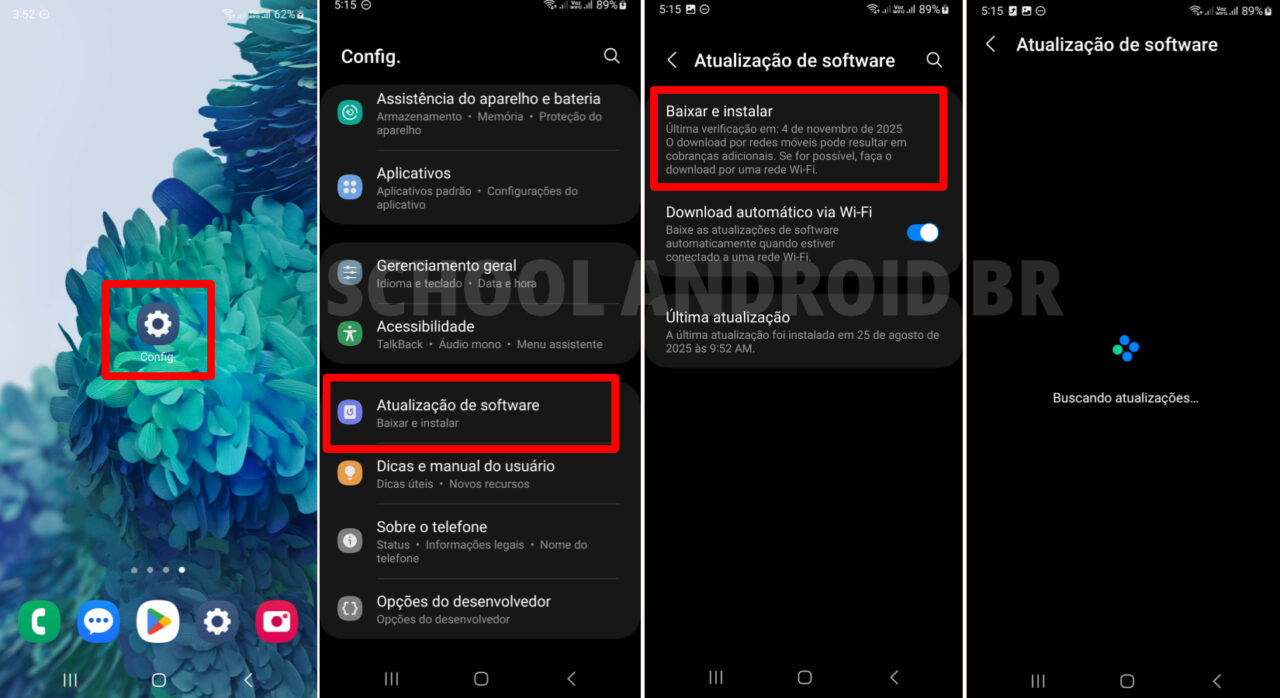
Para dispositivos Samsung
- Abra “Configurações”
- Toque em “Atualizações de software”
- Selecione “Download e instalação”
- Toque em “Verificar atualizações”
Para dispositivos Xiaomi
- Acesse “Configurações”
- Selecione “Sobre o telefone”
- Toque em “Atualização do sistema”
- Clique no ícone de atualização
Para dispositivos Motorola
- Vá para “Configurações”
- Escolha “Sistema”
- Toque em “Avançado”
- Selecione “Atualização do sistema”
Para dispositivos Google Pixel
- Abra “Configurações”
- Selecione “Sistema”
- Toque em “Atualização do sistema”
- Clique em “Verificar atualização”
Solução de problemas comuns
“Não há atualizações disponíveis”
Se seu dispositivo indica que já está atualizado, mas você sabe que existe uma versão mais recente:
- Verifique a compatibilidade: Nem todos os dispositivos recebem todas as atualizações
- Aguarde a liberação gradual: Fabricantes liberam atualizações em fases
- Verifique manualmente novamente após 24 horas
Erro no Download
Problemas ao baixar a atualização podem ser resolvidos com:
- Reinicie o dispositivo e tente novamente
- Limpe o cache do Google Play Services
- Conecte-se a uma rede Wi-Fi diferente
- Libere mais espaço de armazenamento
Falha na instalação
Se a atualização falhar durante a instalação:
- Verifique a carga da bateria (mínimo 50%)
- Desative apps de segurança temporariamente
- Execute em modo de segurança (se disponível)
- Considere uma reinstalação via computador
Atualização avançada: Como atualizar celular Android com computador
Alguns fabricantes oferecem ferramentas específicas para atualizar via computador:
Samsung Smart Switch
- Conecte seu Samsung ao computador
- Execute o Smart Switch
- Siga as instruções para verificar atualizações
Xiaomi Mi PC Suite
- Instale o software no computador
- Conecte seu dispositivo Xiaomi via USB
- Verifique atualizações disponíveis
Google Android Flash Tool
- Para dispositivos Pixel e alguns outros
- Requer conhecimento técnico mais avançado
- Útil quando o método tradicional falha
🔒 Considerações de Segurança
Faça backup sempre
Antes de atualizar celular Android, certifique-se de fazer backup de:
- Fotos e vídeos (Google Fotos ou serviço similar)
- Contatos (sincronizados com sua conta Google)
- Documentos importantes (Drive ou outro armazenamento em nuvem)
- Configurações de aplicativos essenciais
Verifique a autenticidade
Só aceite atualizações oficiais do seu fabricante. Desconfie de:
- Pop-ups em sites solicitando atualizações
- Mensagens suspeitas sugerindo atualizações urgentes
- Aplicativos de terceiros que prometem atualizações
Benefícios de manter o Android atualizado
Melhor desempenho
Atualizações frequentes otimizam o uso de recursos do sistema, resultando em:
- Maior velocidade de resposta
- Melhor gerenciamento de memória RAM
- Otimização do consumo de bateria
- Redução de travamentos e falhas
Acesso a recursos exclusivos
Versões mais recentes do Android oferecem:
- Modo escuro nativo
- Gestos de navegação aprimorados
- Controles de privacidade mais granulares
- Recursos de acessibilidade expandidos
Suporte contínuo
Dispositivos atualizados recebem:
- Suporte técnico oficial do fabricante
- Atualizações de aplicativos compatíveis
- Correções de segurança em tempo hábil
Saber atualizar celular Android é uma habilidade essencial para qualquer usuário de smartphone. O processo, quando realizado corretamente, é seguro e traz benefícios significativos para a segurança, desempenho e funcionalidade do seu dispositivo.
Lembre-se que cada fabricante tem suas particularidades no processo de atualização, mas os princípios básicos permanecem consistentes: preparação adequada, conexão estável e paciência durante o processo. As atualizações regulares são o melhor investimento que você pode fazer na longevidade e utilidade do seu dispositivo móvel.
Não adie as atualizações disponíveis – cada dia sem a última correção de segurança é um risco desnecessário. Configure seu dispositivo para notificá-lo sobre atualizações ou adquira o hábito de verificar manualmente a cada duas semanas. Seu celular – e seus dados – agradecerão.
Se você encontrou dificuldades específicas ao tentar atualizar celular Android de determinada marca, consulte o suporte oficial do fabricante ou comunidades especializadas online. A tecnologia deve trabalhar a seu favor, e manter seu dispositivo atualizado é o primeiro passo para garantir essa experiência positiva.