
O YouTube ajusta automaticamente a qualidade dos vídeos com base na conexão de internet, mas é possível personalizar essas configurações para priorizar resolução ou economia de dados. Este guia explica como definir preferências de qualidade de forma permanente ou temporária, conforme as atualizações de 2024.
O plataforma de vídeo adapta automaticamente a qualidade do vídeo em conexões instáveis para minimizar interrupções durante a reprodução. Também permite configurar preferências distintas para redes Wi-Fi e dados móveis, garantindo maior controle sobre o consumo de recursos. Ressalta-se que a disponibilidade de resoluções elevadas, como 4K ou 8K, depende do formato original em que o conteúdo foi enviado pelo criador.
Como definir a qualidade padrão no YouTube
Siga estas etapas para configurar a resolução preferida em seu dispositivo Android ou iOS:
- Abra o YouTube e toque na sua foto de perfil (canto inferior direito).
- Selecione Configurações ⚙️(ícone de engrenagem).
- Toque em “Preferências de qualidade de vídeo”.
- Escolha uma opção para Wi-Fi e Dados móveis:
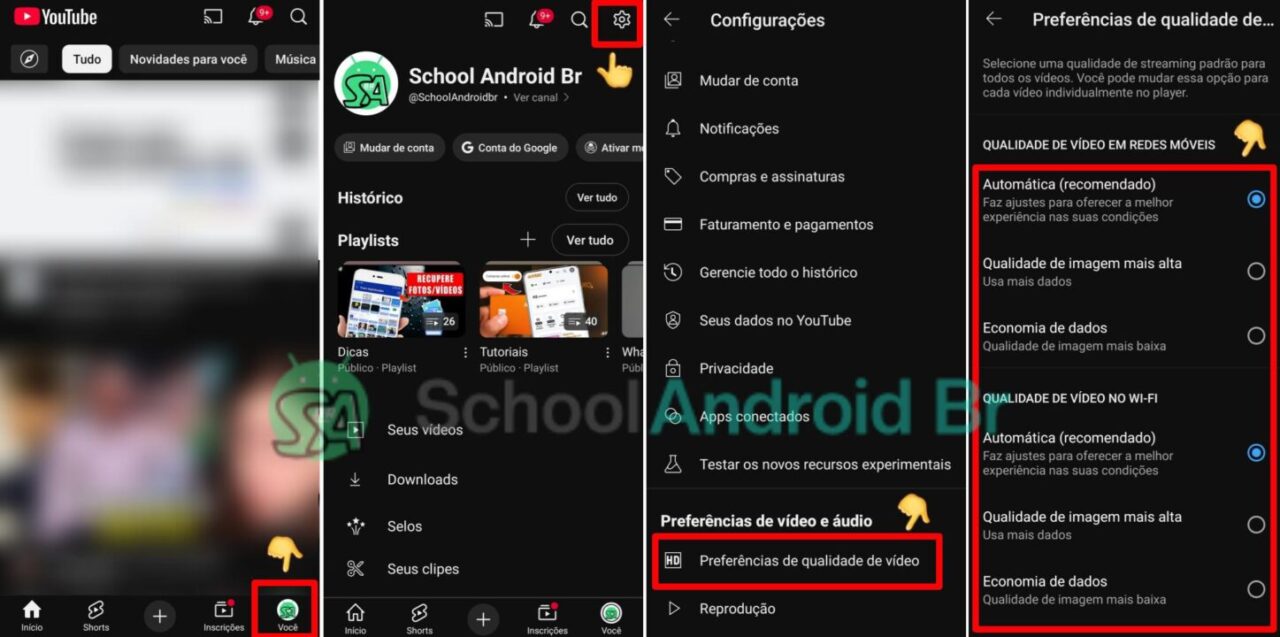
- Máxima resolução: Prioriza qualidade, mesmo consumindo mais dados.
- Economia de dados: Reduz a resolução para poupar plano de internet.
- Automático: Balanceia qualidade e consumo com base na conexão.
Observação: Em iPhones, o caminho é Configurações > Reprodução e restrições > Qualidade de vídeo.
Como alterar a resolução de um vídeo específico
Para ajustes temporários durante a reprodução:
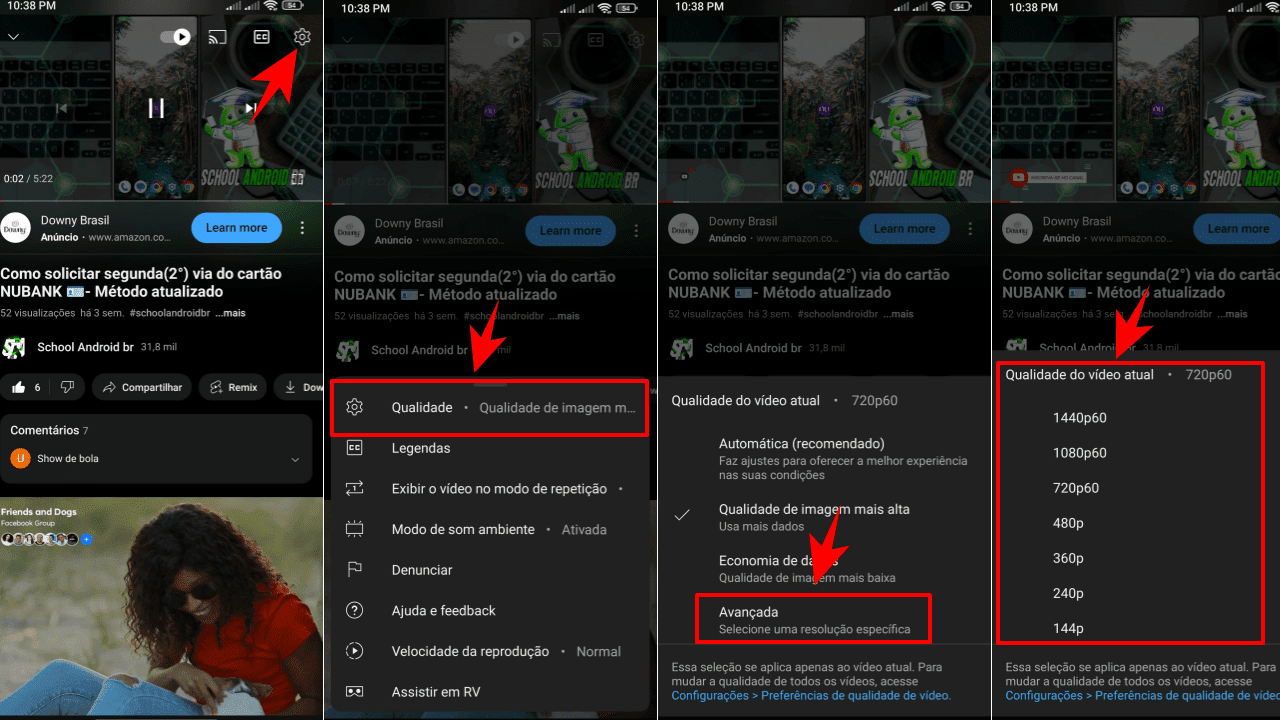
- Toque no vídeo em execução.
- Clique no ícone de engrenagem ⚙️(canto superior direito).
- Selecione “Qualidade” > “Avançado”.
- Escolha a resolução desejada (ex.: 720p, 1080p).
Limitação: A configuração é redefinida a cada novo vídeo.
Resoluções disponíveis e recomendações
| Resolução | Uso Recomendado |
|---|---|
| 144p/240p | Conexões muito lentas ou economia extrema de dados. |
| 360p/480p | Dados móveis limitados. |
| 720p | Equilíbrio entre qualidade e consumo. |
| 1080p/4K | Wi-Fi estável e conteúdo detalhado (ex.: tutoriais). |
Dica: Vídeos em 8K são raros e exigem dispositivos compatíveis.
Economia de dados no YouTube
Ative o Modo Econômico para:
- Reduzir o uso de dados.
- Limitar a resolução máxima a 480p em redes móveis.
Como ativar:
- Acesse Configurações > Geral.
- Toque em “Limitar uso de dados móveis”.
FAQ: Perguntas Frequentes
1. Posso forçar 4K em todos os vídeos?
Não. A resolução máxima depende do upload do criador e da capacidade do seu dispositivo.
2. Configurações salvam para todas as contas?
Não. As preferências são vinculadas à conta Google em uso.
3. A qualidade padrão afeta o YouTube Premium?
Não. Assinantes podem baixar vídeos em alta resolução independentemente das configurações.
Personalizar a qualidade de vídeo no YouTube melhora a experiência de visualização conforme suas necessidades. Priorize resolução alta em Wi-Fi para conteúdos detalhados e economia de dados em redes móveis para uso consciente.
Aproveite as configurações avançadas para ajustes pontuais e mantenha o app atualizado para novas funcionalidades. Para mais dicas, visite o Centro de Ajuda do YouTube.