O WhatsApp é uma ferramenta de comunicação essencial para milhões de pessoas, mas alguns de seus recursos de transparência, como o “visto por último” e a confirmação de leitura (os famosos “ticks azuis”), podem gerar ansiedade e cobranças. Muitos usuários buscam mais privacidade e controle sobre seu tempo, sem precisar ficar justificando quando e por que não responderam uma mensagem.
Se a intenção é utilizar o aplicativo com mais privacidade e comodidade, este guia oferece todas as orientações necessárias. Vamos explicar de forma clara e detalhada como desativar o visto do WhatsApp em diferentes plataformas: Android, iPhone (iOS) e computador), além de explorar as opções disponíveis e as consequências de cada configuração. Ao final, você terá todo o conhecimento necessário para personalizar sua experiência no app e aproveitá-lo sem preocupações.
O que são e como funcionam os vistos no WhatsApp?
Antes de partirmos para a prática, é importante entender que o WhatsApp possui dois recursos principais que muitas pessoas chamam de “visto”, mas que têm funções distintas:
- Visto por Último: Este recurso informa a data e o horário da última vez que você esteve online e usando o aplicativo. Essa informação fica visível para seus contatos na tela de conversa.
- Confirmação de Leitura (Visto Azul): São os dois tiques azuis que aparecem quando você abre e lê uma mensagem enviada por alguém. Eles confirmam para o remetente que a mensagem não só foi entregue, mas também visualizada.
Compreender essa diferença é o primeiro passo para configurar sua privacidade da maneira que você considera mais adequada.
Por que desativar o visto do WhatsApp?
Desativar essas funções é uma escolha pessoal que pode trazer diversos benefícios para o seu dia a dia digital. Conheça alguns dos motivos mais comuns:
- Mais Privacidade: Você não precisa compartilhar com todos o horário exato em que acessou o app. Isso dá a você mais discrição para usar o WhatsApp no seu próprio tempo.
- Redução da Ansiedade: Muitas pessoas se sentem pressionadas a responder imediatamente após serem vistas online ou após o “visto azul” aparecer. Desativar os recursos ajuda a reduzir essa pressão e a ansiedade de esperar respostas dos outros.
- Controle do Seu Tempo: É comum receber cobranças como “eu vi que você estava online e não respondeu”. Ao desativar, você evita esse tipo de situação e responde as mensagens quando for conveniente, sem criar expectativas desnecessárias nos outros.
- Tranquilidade para o Uso Profissional: Para quem usa o WhatsApp para trabalho, desativar os vistos ajuda a separar os momentos de lazer e descanso, evitando a sensação de obrigação de responder a qualquer hora.
Como desativar visto do WhatsApp (visto por último)
O processo é muito similar em diferentes dispositivos, com pequenas variações na interface. Abaixo, confira como fazer em cada um deles.
Antes de seguir o tutorial completo com imagens, você pode assistir ao vídeo abaixo para entender rapidamente como desativar o visto por último no WhatsApp.
✅ No Android
1. Abra o WhatsApp e toque no ícone de três pontos verticais ou (foto do perfil) no canto superior direito da tela.
2. Acesse “Configurações” e depois selecione “Privacidade”.
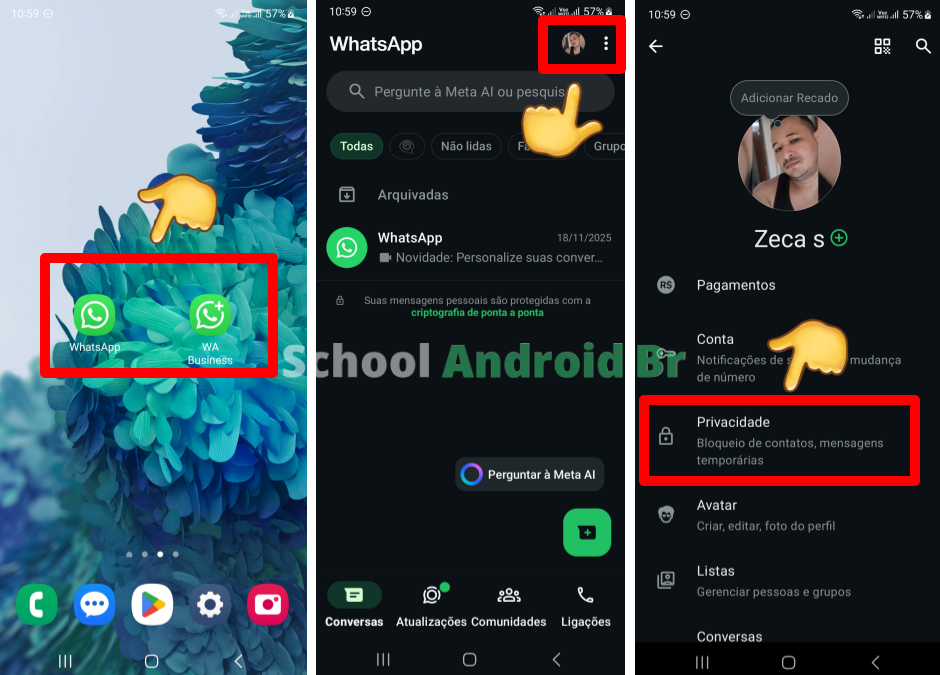
3. Procure e toque em “Visto por último e online”.
4. Você terá três opções principais:
- “Todos”: qualquer pessoa que tenha o seu número pode visualizar o seu último horário online.
- “Meus contatos”: Apenas pessoas salvas na sua agenda podem ver a informação.
- “Ninguém”: Sua última visualização fica completamente oculta.
5. Para desativar completamente, escolha “Ninguém”.
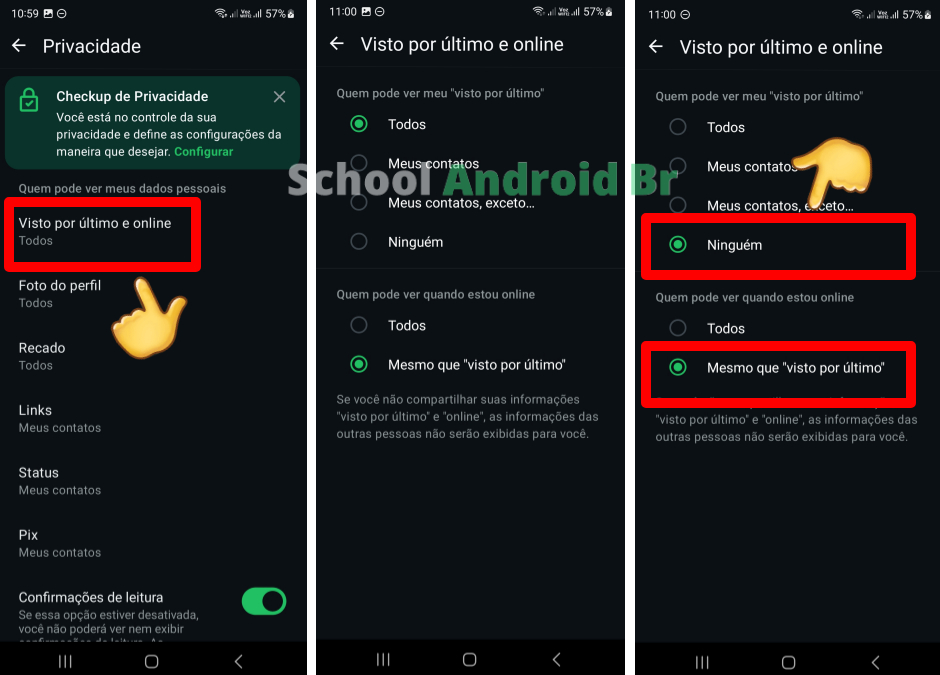
💡 Dica de Privacidade: O WhatsApp também permite criar exceções. Selecione “Meus contatos, exceto…” e escolha os contatos específicos que você não quer que vejam sua última vez online.
✅ No iPhone (iOS)
- Acesse a opção “Configurações”, localizada na parte inferior direita do WhatsApp.
- Toque em “Privacidade”.
- Selecione a opção “Visto por último e online”.
- Na nova tela, toque em “Visto por último”.
- Escolha a opção “Ninguém” para ocultar a informação de todos.
Assim como no Android, você pode usar a opção “Meus Contatos, Exceto…” para um controle mais refinado sobre quem pode ver essa informação.
✅ No Computador (WhatsApp Web ou Desktop)
- No WhatsApp Web, clique no ícone de três pontos (menu), localizado no lado superior esquerdo da tela.
- Acesse “Configurações” e depois clique em “Privacidade”.
- Clique em “Visto por último e online”.
- Em “Quem pode ver meu visto por último”, escolha a opção “Ninguém”.
Pronto! Sua configuração será sincronizada e aplicada a todos os dispositivos em que você usa sua conta do WhatsApp.
Como desativar a confirmação de leitura (visto azul)
Se você quer que as pessoas não saibam que você leu as mensagens, pode desativar a confirmação de leitura. No entanto, fique atento a um detalhe importante: ao fazer isso, você também deixa de ver se seus contatos leram as mensagens que você enviou.
- Passo a Passo:
- Acesse “Configurações” > “Privacidade” no WhatsApp.
- Encontre a opção “Confirmações de leitura”.
- Desative o interruptor (ou “chave”) ao lado dessa opção.
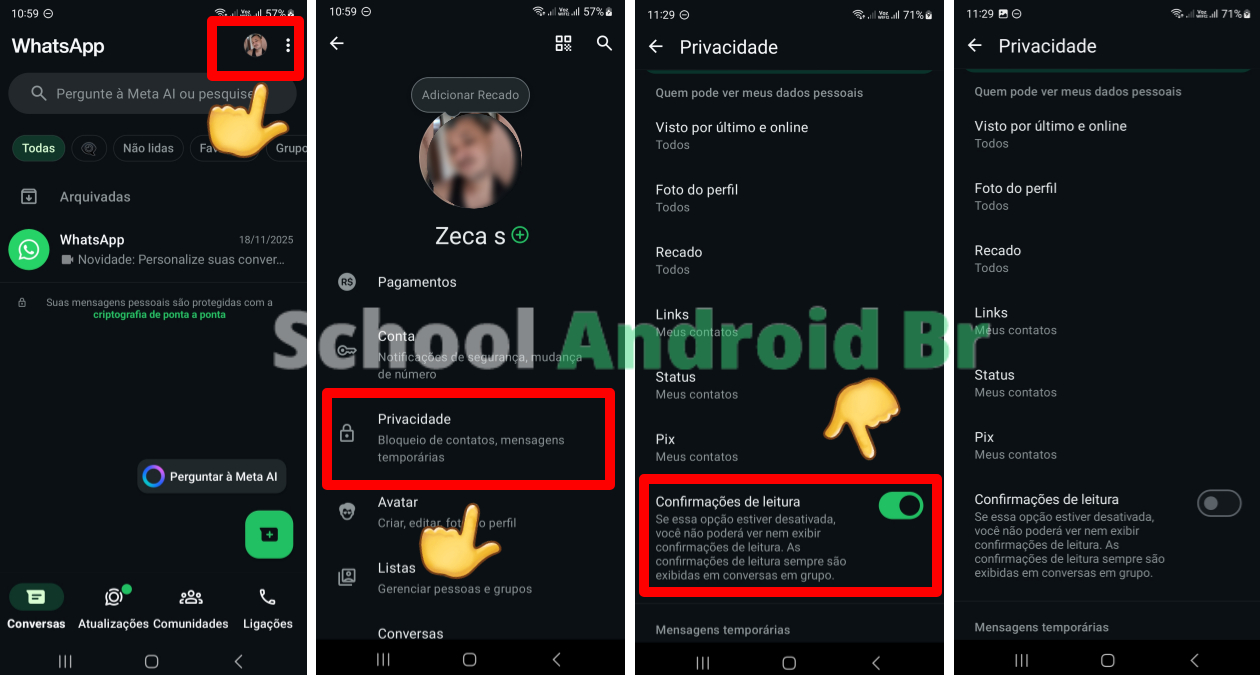
⚠️ Atenção: Esta configuração não se aplica a grupos. Mesmo com a confirmação de leitura desativada, os “vistos azuis” continuarão funcionando normalmente em todas as conversas em grupo das quais você participa.
O que muda ao desativar o “visto por último”?
É fundamental entender as implicações dessa escolha:
- Você deixa de aparecer para os outros: seus contatos não conseguem mais visualizar o seu último horário de atividade no aplicativo.
- Você para de ver os outros: A ocultação é uma via de mão dupla. Ao desativar o “visto por último”, você também perde a opção de visualizar quando seus contatos acessaram o aplicativo pela última vez.
- O recurso depende da configuração do contato: Se um contato seu também tiver a opção configurada como “Ninguém”, você naturalmente não verá a informação de última visualização dele, independentemente da sua própria configuração.
Além de aprender como desativar o visto do WhatsApp, você pode combinar outras configurações para aumentar ainda mais sua privacidade:
- Controle seu Status “Online”: Na mesma tela de “Visto por último e online”, é possível configurar “Quem pode ver quando estou online”. Escolher a opção “Mesmo que visto por último” é uma boa prática para manter a coerência e evitar que pessoas não autorizadas saibam que você está com o app aberto naquele momento.
- Pense nas Exceções: Use a função “Meus contatos, exceto…” para ocultar informações de contatos específicos, mantendo a visibilidade para amigos e familiares próximos, se desejar.
Aprender como desativar o visto do WhatsApp é um passo simples, mas que pode impactar significativamente a sua relação com o aplicativo e com as pessoas com quem se comunica. Seja para garantir mais privacidade, reduzir a ansiedade ou simplesmente para ter mais controle sobre o seu tempo, essas configurações estão ao seu alcance.
Agora que você conhece todos os passos e implicações, pode tomar uma decisão consciente e configurar seu WhatsApp da forma que mais se adequa ao seu estilo de vida. Lembre-se de que a tecnologia deve servir a você, e não o contrário. Aproveite essa liberdade e use o aplicativo com mais tranquilidade! Se tiver dúvidas, consulte a Central de Ajuda do WhatsApp.