Você já parou para pensar quanto tempo do seu dia é dedicado aos aplicativos do celular? Se sente que o smartphone está consumindo horas preciosas da sua vida, saiba que existe uma forma simples de ver quanto tempo você passa nos apps.
Essa funcionalidade, disponível tanto em Android quanto iPhone (iOS), revela dados surpreendentes sobre seus hábitos digitais. Se você quer ter controle sobre seu tempo, identificar possíveis vícios e recuperar horas perdidas, este guia completo vai mostrar exatamente como ver quanto tempo você passa nos apps e como usar essas informações a seu favor.
Por que monitorar seu tempo em aplicativos?
O uso excessivo de celular pode impactar negativamente nossa produtividade, qualidade do sono e até mesmo nossas relações pessoais. Aprender como ver quanto tempo você passa nos apps é o primeiro passo para:
- Identificar vícios digitais: Reconhecer quais apps consomem mais tempo
- Aumentar a produtividade: Reduzir distrações durante o trabalho e estudos
- Melhorar a saúde mental: Limitar o tempo em redes sociais que causam ansiedade
- Equilibrar a vida digital: Criar hábitos mais saudáveis de uso de tecnologia
Como ver quanto tempo você passa nos apps no Android
Os dispositivos Android possuem uma ferramenta nativa chamada “Bem-estar digital” que oferece informações detalhadas sobre seu uso do celular.
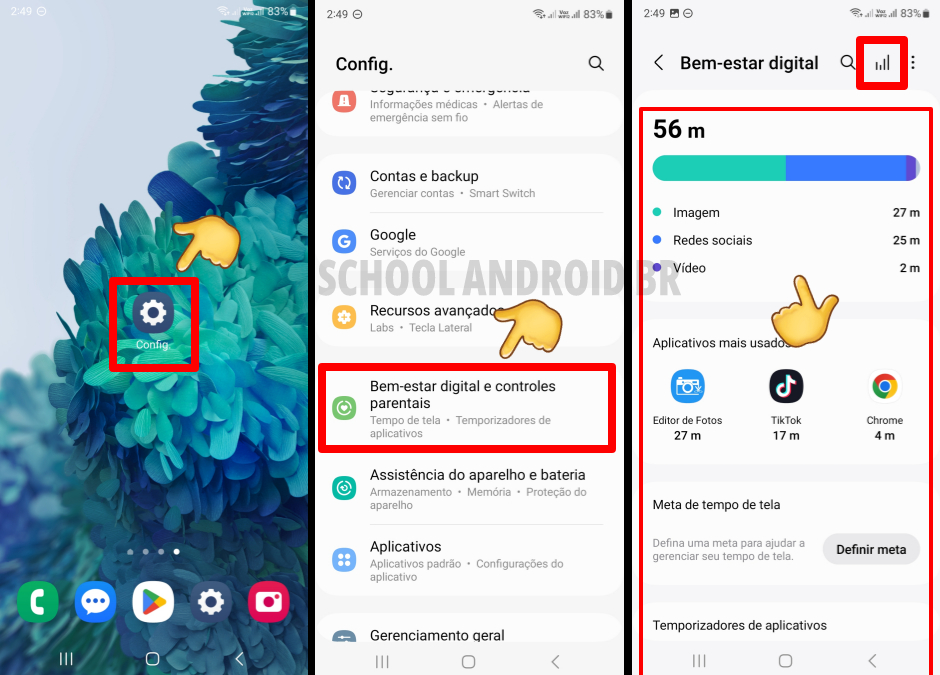
Acessando o Bem-estar Digital:
- Abra as Configurações do seu Android
- Role a tela para baixo e selecione “Bem-estar digital e controle parental”
- Toque em “Painel do Bem-estar digital”
Entendendo as informações:
Na tela principal, você verá um gráfico circular mostrando:
- Tempo total de uso do celular no dia
- Número de desbloqueios da tela
- Notificações recebidas
- Tempo gasto em cada aplicativo
Recursos extras disponíveis:
- Timer de apps: Define limites de tempo para aplicativos específicos
- Modo Hora de Dormir: Escurece a tela e silencia notificações
- Modo Foco: Pausa apps distractivos durante trabalho ou estudo
Como ver quanto tempo você passa nos apps no iPhone
Os usuários de iPhone encontram essa funcionalidade no “Tempo de Uso”, integrado diretamente no iOS.
Configurando o Tempo de Uso:
- Acesse Ajustes > Tempo de Uso
- Toque em “Ativar Tempo de Uso”
- Selecione “Continuar”
- Escolha “Este é o Meu [Dispositivo]”
Navegando pelas estatísticas:
No Tempo de Uso, você encontrará:
- Tela em atividade: Tempo total de uso
- Pickups: Quantas vezes pegou no telefone
- Média por app: Tempo distribuído por aplicativo
- Notificações: Quantas recebeu por app
Funcionalidades adicionais:
- Tempo de Inatividade: Agenda horários sem uso de apps
- Limites de Apps: Define tempo máximo por aplicativo
- Sempre Permitir: Apps essenciais que funcionam sempre
Comparativo entre Android e iPhone
| Característica | Android (Bem-estar Digital) | iPhone (Tempo de Uso) |
|---|---|---|
| Disponibilidade | Android 9+ | iOS 12+ |
| Timer de apps | Sim | Sim |
| Modo foco | Sim | Sim (Tempo de Inatividade) |
| Relatórios semanais | Sim | Sim |
| Controle parental | Sim | Sim |
Dicas para reduzir o tempo em apps
Agora que você sabe como ver quanto tempo você passa nos apps, confira estratégias para melhorar seus hábitos:
Estabeleça metas realistas:
- Reduza gradualmente o tempo nas redes sociais
- Defina períodos sem celular (refeições, reuniões)
- Estipule horários específicos para checar notificações
Use as ferramentas de limite:
- Configure timers para apps que usa excessivamente
- Ative o modo não perturbe durante atividades importantes
- Use o modo foco durante trabalho e estudo
Reorganize sua tela inicial:
- Mova apps distractivos para pastas menos acessíveis
- Mantenha apenas apps essenciais na tela principal
- Desative notificações não essenciais
Solução de problemas comuns
Dados não aparecem corretamente:
- Verifique se a função está ativada há pelo menos 24 horas
- Reinicie o dispositivo
- Atualize o sistema operacional
Timer de apps não funciona:
- Verifique se não há apps sobrepostos impedindo a função
- Confirme as permissões do sistema
- Teste com um app diferente
Estatísticas resetam sozinhas:
- Isso acontece automaticamente à meia-noite
- Os dados do dia anterior ficam disponíveis no histórico
- É possível ver relatórios semanais e mensais
Como usar os dados a seu favor
Monitorar quanto tempo você passa nos apps é apenas o início. O verdadeiro valor está em usar essas informações para mudar hábitos:
- Identifique padrões: Observe em quais horários usa mais o celular
- Estabeleça prioridades: Compare tempo em apps produtivos vs. distractivos
- Celebre progressos: Acompanhe a redução no tempo de uso semanal
- Ajuste estratégias: Modifique suas configurações conforme seus objetivos mudam
O impacto positivo do controle digital
Usuários que aprendem como ver quanto tempo você passa nos apps e tomam ações relatam benefícios significativos:
- +2 horas produtivas por dia em média
- Redução de 40% no estresse relacionado a notificações
- Melhora na qualidade do sono ao limitar uso noturno
- Relações mais presentes com familiares e amigos
👉 Quer ver funcionando na prática? Assista ao vídeo:
Aprender como ver quanto tempo você passa nos apps é uma habilidade essencial no mundo digital atual. As ferramentas nativas do Android e iPhone oferecem insights valiosos sobre seus hábitos, permitindo que você tome controle consciente do seu tempo.
Seja usando o Bem-estar Digital ou Tempo de Uso, o importante é usar essas informações para criar uma relação mais saudável com a tecnologia. Lembre-se que o objetivo não é eliminar completamente o uso do celular, mas sim garantir que ele sirva a você, e não o contrário.
Comece hoje mesmo a monitorar seu tempo e dê o primeiro passo em direção a uma vida digital mais equilibrada e intencional.