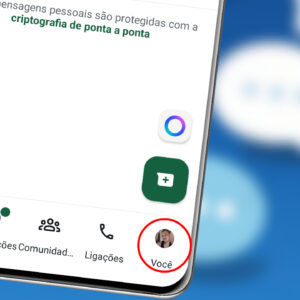
A integração do Meta AI no WhatsApp trouxe um assistente de inteligência artificial diretamente para o aplicativo de mensagens. Embora útil para alguns, muitos usuários se preocupam com a privacidade das informações compartilhadas com o bot.
Se você já conversou com o assistente e quer apagar seu histórico, saiba que é possível resetar o Meta AI no WhatsApp de forma simples e rápida. Esse processo limpa as interações anteriores, fazendo com que o bot “esqueça” o que foi discutido. Este guia completo vai mostrar os métodos disponíveis para resetar a IA, desde comandos diretos no chat até a exclusão completa de dados, garantindo que você tenha controle sobre suas informações.
O que é o Meta AI e por que resetar?
O Meta AI é um assistente de inteligência artificial baseado no modelo Llama, integrado ao WhatsApp pela Meta. Ele funciona como um chatbot, capaz de responder perguntas, gerar texto e ajudar com ideias diretamente no aplicativo. No entanto, especialistas em tecnologia alertam que a inteligência artificial pode coletar e armazenar dados pessoais para rastrear interesses e hábitos dos usuários. É aí que entra a importância de saber fazer uma limpeza na Meta AI no WhatsApp.
Fazer o reset regularmente é uma recomendação de especialistas em cibersegurança para limitar o armazenamento de informação pessoal. Essa prática ajuda a proteger sua privacidade, impede que a IA use conversas antigas para personalizar respostas indesejadas e é essencial se você já compartilhou dados sensíveis acidentalmente.
Método 1: Como resetar a conversa com um comando
A maneira mais direta e eficaz de resetar a Meta AI no WhatsApp é usando um comando específico dentro do próprio chat. Este comando instrui a IA a apagar sua cópia da conversa e reiniciar seu estado.
Passo a passo simples:
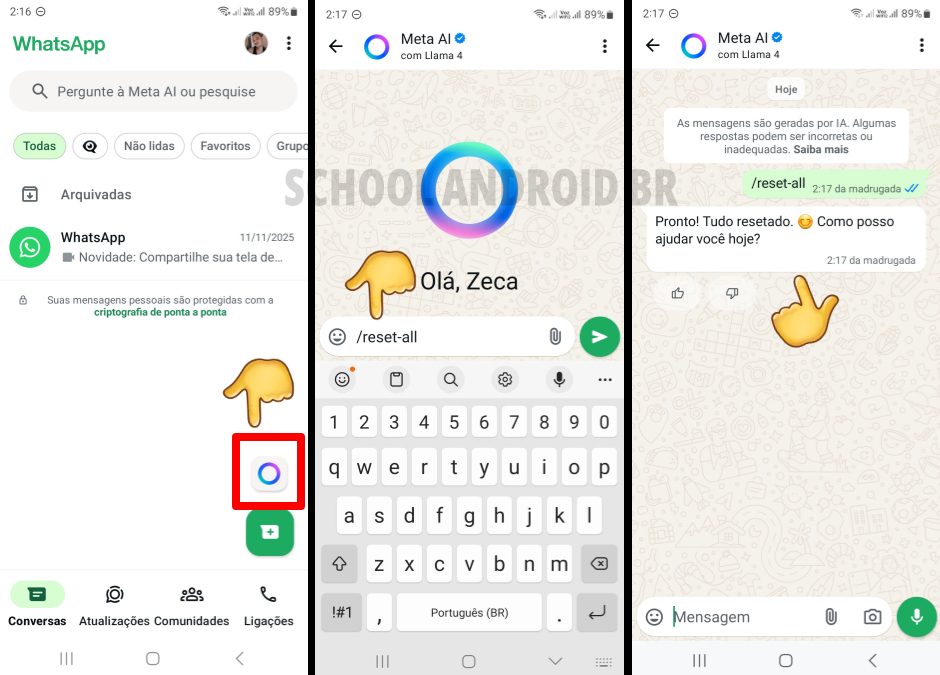
1. Abra o WhatsApp e toque no chat do “Meta AI”. Se não estiver visível, use o ícone de círculo azul geralmente localizado na barra de pesquisa (Android) ou no canto inferior direito da tela iPhone (iOS).
2. Na caixa de digitação da mensagem, escreva exatamente: /reset-all .
3. Envie a mensagem como faria com qualquer outra.
Imediatamente após enviar o comando, o Meta AI WhatsApp confirmará que foi resetado e está pronto para começar de novo, indicando que a memória anterior daquela conversa foi apagada. É importante notar que, dependendo da versão do aplicativo, o comando /reset-ai também pode ser usado para resetar um chat individual.
Método 2: Excluir ou arquivar o chat
Se o seu objetivo é principalmente limpar a visualização do aplicativo, excluir o chat é uma opção prática. É crucial entender, porém, que isso não apaga necessariamente os dados da conversa dos servidores da Meta. A exclusão do chat age mais na interface do seu celular.
Para excluir o chat no Android: Pressione e segure a conversa com o “Meta AI” e toque no ícone da lixeira.
Para excluir o chat no iPhone (iOS): Deslize a conversa para a esquerda e selecione a opção “Apagar”.
Uma alternativa menos definitiva é arquivar a conversa. O processo é similar: no Android, segure o chat e toque na seta para baixo; no iPhone, deslize para a esquerda e toque em “Arquivar”. Isso remove o chat da sua lista principal sem excluí-lo permanentemente. Lembre-se de que, se você interagir com o assistente novamente, um novo chat será criado na sua lista.
Método 3: Limpeza completa de dados e mídia
Para quem busca a opção mais abrangente para resetar a Meta AI WhatsApp e garantir que todos os rastros sejam removidos, o caminho é acessar as configurações oficiais de privacidade da Meta. Este método é mais eficaz para quem usa o assistente em múltiplas plataformas.
Para deletar todos os chats e mídia gerados pelo Meta AI:
1. Abra o aplicativo Meta AI (disponível separadamente) ou acesse o site meta.ai.
2. Toque no ícone de Menu (três linhas ou três pontos).
3. Acesse Configurações e depois Privacidade de Dados.
4. Toque em “Gerenciar suas informações”.
5. Selecione a opção “Excluir todos os chats e mídia” e confirme a ação.
Esta ação remove permanentemente todo o seu histórico de conversas e qualquer mídia que você tenha gerado usando o Meta AI WhatsApp e outros serviços da Meta, sendo a forma mais definitiva de reset.
Comparação dos métodos de reset
A tabela abaixo ajuda a escolher a melhor maneira de gerenciar seus dados:
| Método | O que faz | Melhor para |
|---|---|---|
Comando /reset-all | Apaga a memória da IA de conversas passadas. | Quem quer um reset rápido e foca no esquecimento da IA. |
| Excluir o Chat | Remove a conversa da visualização do app. | Limpar a lista de chats rapidamente. |
| Limpeza nas Configurações | Deleta todos os chats e mídia dos servidores Meta. | Proteção máxima de privacidade e dados. |
Dicas extras de privacidade e solução de problemas
Além de saber resetar a Meta AI, adotar alguns hábitos pode aumentar sua proteção. Especialistas recomendam não compartilhar informações muito pessoais, como senhas ou números de cartão de crédito, com o assistente. Se você não quer usar a função, simplesmente ignore o botão e não interaja com ele.
Problema: O comando não funciona
- Verifique se digitou exatamente como mostrado:
/reset-allou/reset-ai. - Certifique-se de que está enviando a mensagem no chat individual do Meta AI.
Problema: O chat reaparece depois de excluído
- Isso é normal. Se você ou outro contato em um grupo mencionar o
@Meta AInovamente, um novo chat será criado. A exclusão do chat é apenas visual.
Resetar a IA da Meta no WhatsApp é um procedimento mais simples do que parece e uma ferramenta poderosa para quem valoriza sua privacidade digital. Seja usando o comando rápido /reset-all no chat, excluindo a conversa da sua lista ou fazendo uma limpeza profunda nas configurações de privacidade, você agora tem o controle para gerenciar suas interações com a inteligência artificial.
Incorporar o hábito de resetar periodicamente o assistente, combinado com a cautela sobre quais informações compartilha, garante que você possa aproveitar a tecnologia com muito mais segurança e tranquilidade.