O ecossistema Android, amplamente utilizado em smartphones, tem como ponto central a Google Play Store. É por meio dela que são realizados bilhões de downloads de aplicativos, jogos e outros conteúdos. Por um longo período, esse ambiente foi acessado principalmente por meio de celulares e tablets.
Contudo, a busca por maneiras de utilizar a Play Store PC se tornou frequente. Existem, de fato, métodos que permitem essa funcionalidade, atendendo a necessidades de trabalho, estudo ou lazer.
Utilizar um aplicativo desenvolvido para mobile em uma tela maior, com a possibilidade de usar mouse e teclado, apresenta vantagens funcionais. Desenvolvedores podem testar seus aplicativos, pessoas que jogam podem ter uma experiência diferente com títulos móveis e profissionais podem utilizar ferramentas em um ambiente de trabalho ampliado.
Este artigo tem como objetivo explicar os principais métodos que permitem o uso da Play Store PC, apresentando desde opções oficiais até alternativas desenvolvidas por outras empresas.
Motivações para usar a Play Store em um Computador
As razões para buscar essa integração são variadas. Para algumas pessoas, a conveniência de acessar aplicativos de redes sociais ou comunicação diretamente no computador, sem alternar entre dispositivos, é o principal benefício.
Para o público interessado em jogos, a experiência pode ser diferente, com a utilização de controles físicos em títulos originalmente projetados para touchscreen. Profissionais que utilizam aplicativos de edição, comunicação ou até mesmo de bancos podem encontrar no computador um ambiente mais adequado para tarefas que demandam mais tempo ou recursos. Dessa forma, ter acesso à Play Store PC pode combinar a portabilidade dos aplicativos móveis com a ergonomia e os recursos de um computador.
A opção oficial: Google Play Games para PC
A Google, reconhecendo o interesse nessa área, disponibilizou uma solução oficial. A plataforma chamada Google Play Games é a alternativa da própria empresa para quem busca uma experiência de Play Store PC, embora com um foco específico.
Ela funciona como um cliente para uma seleção de jogos Android, otimizados para execução em computadores com Windows. Sua principal vantagem é a integração com a conta Google do usuário, permitindo que progressos, conquistas e compras sejam sincronizados entre o celular e o computador. Apesar de ser uma opção estável e segura, seu catálogo é limitado a jogos, não incluindo a totalidade de aplicativos disponíveis na Play Store PC por meio de outros métodos.
Emuladores: A abordagem mais abrangente
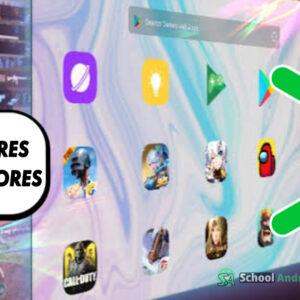
Os emuladores são programas que criam um ambiente virtual de um sistema Android dentro de um computador. Soluções como BlueStacks, LDPlayer e NoxPlayer são exemplos conhecidos dessa categoria e fornecem a experiência mais próxima de uma Play Store PC completa.
Dentro do emulador, a Play Store geralmente vem pré-instalada, permitindo que o usuário faça login em sua conta e tenha acesso à grande maioria dos aplicativos e jogos. Esses programas evoluíram além da simulação básica, oferecendo funções adicionais como mapeamento personalizado de teclas para jogos e a capacidade de abrir várias instâncias do sistema Android ao mesmo tempo.
Solução integrada: Windows Subsystem for Android (WSA)
Para usuários de Windows 11, existe uma solução mais integrada ao sistema operacional: o Windows Subsystem for Android (WSA). Desenvolvido pela Microsoft em parceria com a Amazon, ele permite a execução de aplicativos Android diretamente no Windows, sem a necessidade de um emulador tradicional.
A configuração do WSA é mais técnica, exigindo a ativação de modo desenvolvedor no Windows e o uso de ferramentas externas para instalar aplicativos. Inicialmente, ele é vinculado à Amazon Appstore. No entanto, existem procedimentos que permitem instalar os serviços da Google e a própria Play Store, resultando em uma experiência de Play Store no PC onde os aplicativos Android aparecem no menu Iniciar do Windows.
Considerações sobre as opções disponíveis
Cada método possui características distintas, e a escolha depende das necessidades e do conhecimento técnico do usuário.
- Para a maioria dos usuários, especialmente para jogos: Os emuladores, como BlueStacks e LDPlayer, são geralmente a opção mais direta e completa, oferecendo acesso à Play Store PC com uma interface familiar.
- Para usuários de Windows 11 que preferem uma solução integrada: O Windows Subsystem for Android (WSA) oferece uma experiência mais nativa, embora seu processo de configuração seja mais complexo.
- Para uma experiência oficial e focada em jogos: O Google Play Games é a alternativa recomendada, priorizando a estabilidade e a sincronização, ainda que com um catálogo menor.
A possibilidade de executar aplicativos móveis em computadores é uma tendência em crescimento. Seja por meio de emuladores ou de soluções integradas ao sistema, o acesso à Play Store no PC é uma funcionalidade viável.
Essa integração expande as formas de utilização dos aplicativos, indicando uma evolução na computação que busca maior flexibilidade entre dispositivos.