
Manter conversas indesejadas visíveis no WhatsApp pode ser desagradável, especialmente quando o bloqueio não é a solução ideal. O recurso de arquivamento oferece uma alternativa discreta para organizar seus chats sem excluí-los ou cortar a comunicação completamente.
Este guia explica como utilizar essa função, com instruções para Android e iPhone (iOS), além de dicas para aproveitar melhor o recurso.
O que é o arquivamento de mensagens no WhatsApp?
O arquivamento no WhatsApp oferece uma alternativa discreta para organizar conversas, movendo-as para uma seção separada sem removê-las definitivamente. Diferente do bloqueio, essa função mantém o acesso ao histórico de mensagens quando necessário, sem notificar o contato sobre a ação. É possível configurar para que as conversas permaneçam ocultas mesmo ao receber novas mensagens, ideal para reduzir distrações sem interromper a comunicação por completo.
Essa opção é particularmente útil em situações que exigem certo nível de discrição, como manter contatos profissionais ou conversas ocasionais sem excluí-las. Também evita constrangimentos com conhecidos, já que preserva o vínculo sem sobrecarregar a lista principal de chats. A função serve principalmente para organização, permitindo que o usuário gerence suas interações conforme a prioridade, sem perder referências importantes.
Como arquivar conversas (passo a passo)
No Android:
1. Pressione a conversa desejada na lista de chats
2. Toque no ícone de arquivamento (seta para baixo) na parte superior da tela.
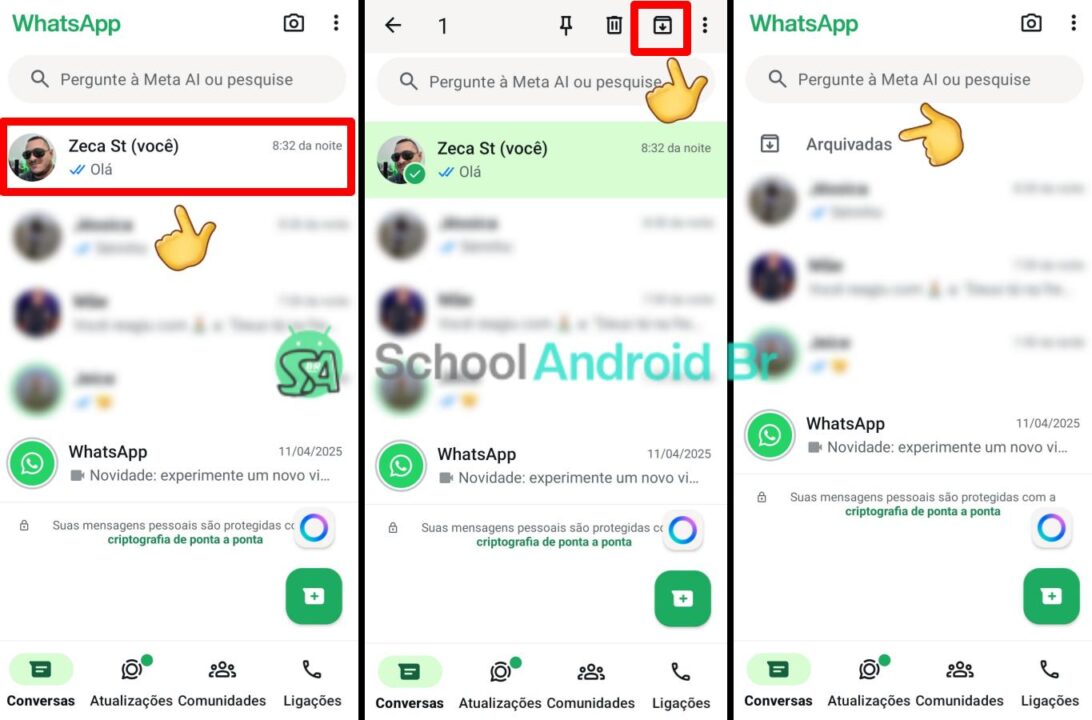
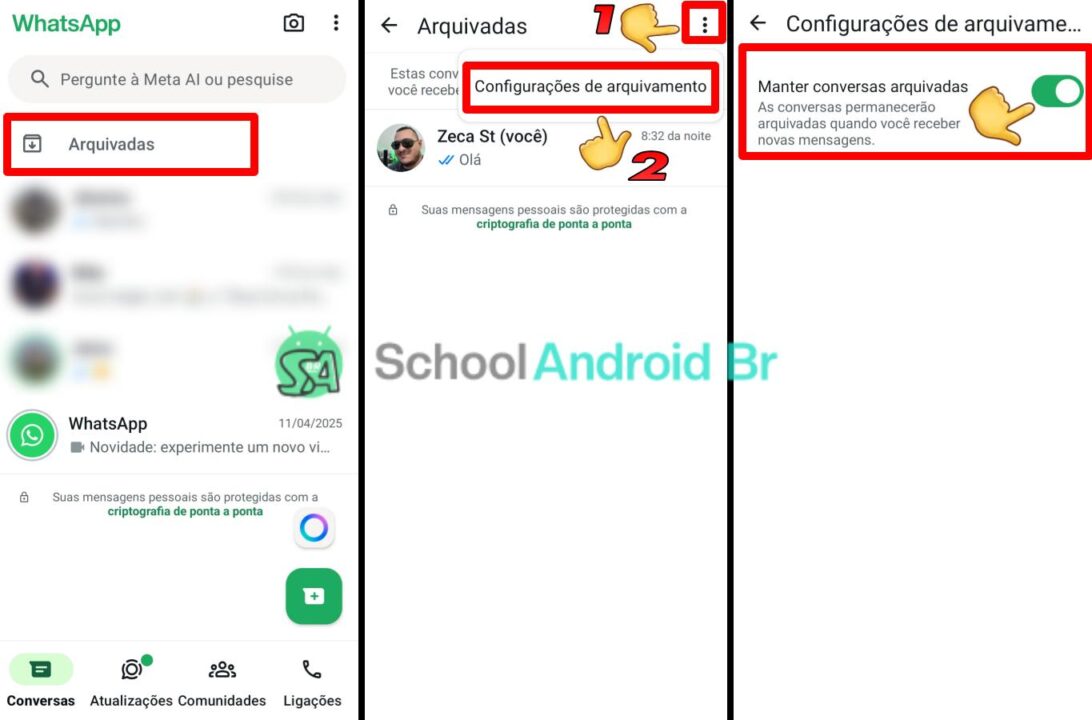
3. Para arquivamento mesmo quando receber novas mensagens:
- Acesse Conversas Arquivadas
- Clique em ⋮ → Configurações de arquivamento
- Ative “Manter conversas arquivadas”
No iPhone (iOS):
- Deslize a conversa para a esquerda
- Toque em “Arquivar”
- Para desarquivar:
- Acesse a seção de arquivados
- Deslize a conversa para a direita
Como acessar conversas arquivadas
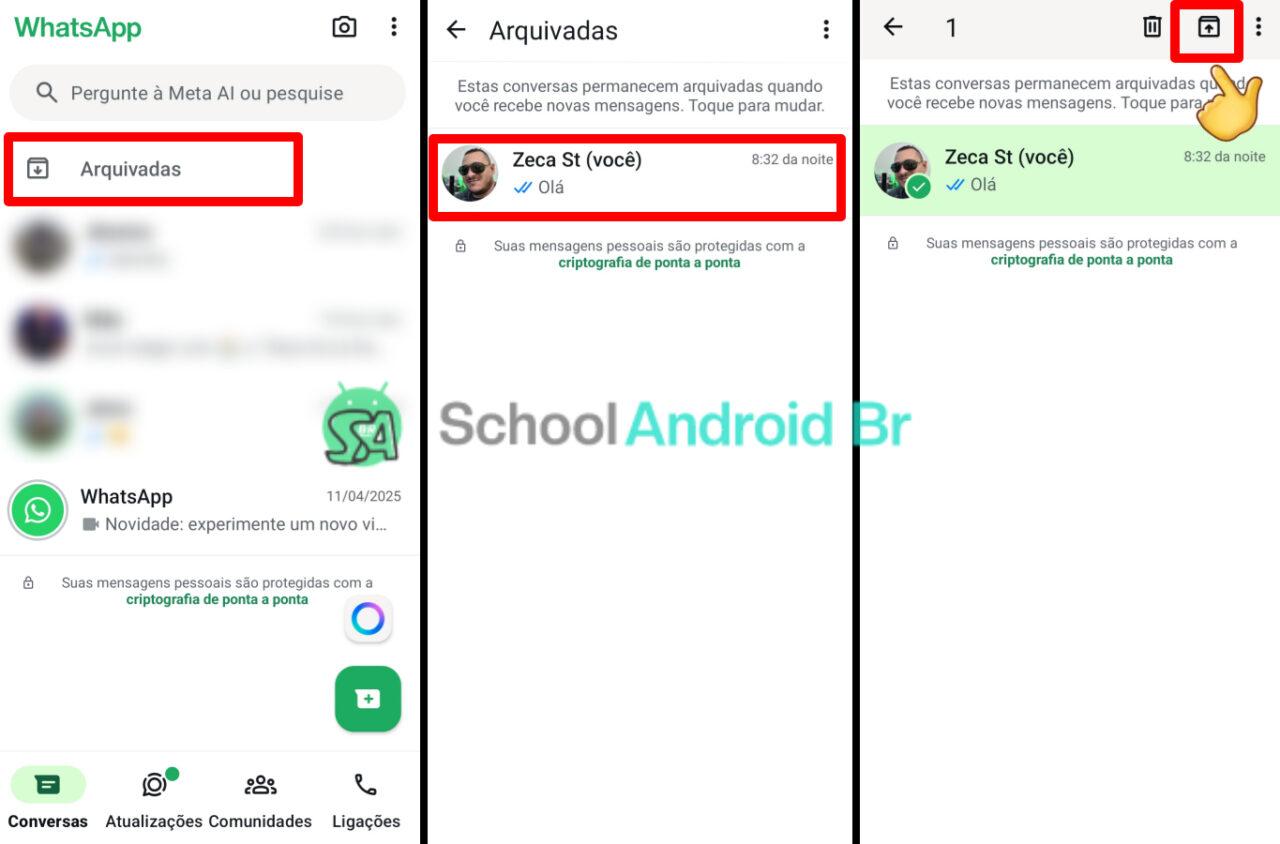
- Na tela principal do WhatsApp, na parte superior
- Toque em “Arquivadas”
- Para restaurar: mantenha pressionado o chat e selecione ícone de “Desarquivar” (seta para cima).
Dicas para uso eficiente
- Organize periodicamente: Revise mensagens arquivadas a cada 2-3 meses
- Combine com silenciamento: Para contatos muito ativos, use junto com “Silenciar”
- Use para grupos inativos: Arquive grupos que não exigem atenção imediata
Outros recursos de privacidade do WhatsApp
- Mensagens Temporárias: Autoexclusão após 24h/7d/90d
- Controle de Visualizações: Gerencie quem vê foto, status e informações
O arquivamento de conversas no WhatsApp é uma solução equilibrada para gerenciar contatos sem medidas drásticas como bloqueio.
A função continua sendo uma das maneiras mais práticas de manter a organização e privacidade no aplicativo. Para melhores resultados, recomenda-se combinar esse recurso com outras configurações de personalização disponíveis. Para dúvidas consulte a Central de ajuda do WhtsApp pelo site ou app.