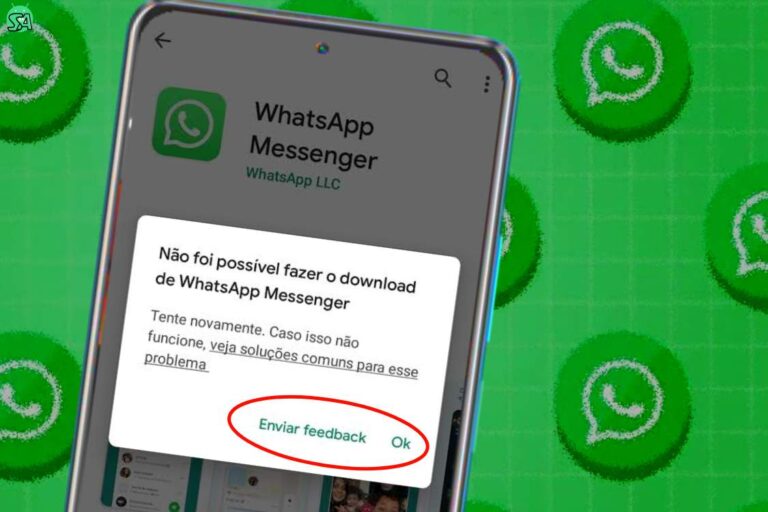
Se você tentou instalar o WhatsApp pela Google Play Store e não conseguiu, saiba que esse é um problema mais comum do que parece. Em muitos casos, o erro pode estar relacionado a falta de espaço no celular, falhas temporárias na loja ou até problemas na conta Google.
A boa notícia é que, na maioria das vezes, dá para resolver isso rapidamente com alguns ajustes simples. A seguir, você vai conferir as causas mais comuns e o passo a passo para corrigir cada uma delas com segurança.
1. Verifique o espaço de armazenamento
Um dos motivos mais frequentes para o WhatsApp não instalar é a falta de espaço disponível no aparelho.
Mesmo que o aplicativo não seja muito pesado, o sistema precisa de espaço livre para baixar e concluir a instalação corretamente.
O que fazer:
- Acesse Configurações > Armazenamento
- Exclua arquivos desnecessários (vídeos, fotos ou apps que você não usa)
- Limpe o cache de aplicativos pouco utilizados
📌 Dica: manter um espaço livre mínimo ajuda a evitar erros não só no WhatsApp, mas em qualquer app.
Fonte confiável: Suporte oficial da Google Play: https://support.google.com/googleplay/answer/7513003
2. Limpe o cache da Google Play Store
Se o download fica travado como “pendente” ou não inicia, pode ser um problema de cache da loja.
Arquivos temporários corrompidos podem impedir que novos apps sejam instalados corretamente.
Passo a passo:
- Vá em Configurações
- Toque em Apps
- Selecione Google Play Store
- Entre em Armazenamento
- Toque em Limpar cache
Depois disso, reinicie o celular e tente novamente.
Fonte confiável: Ajuda da Google Play: https://support.google.com/googleplay/answer/9037938
3. Atualize o sistema Android
Em alguns casos, o WhatsApp pode não instalar porque o sistema do celular está desatualizado.
O aplicativo exige versões mínimas do Android para funcionar corretamente.
Como verificar:
- Acesse Configurações
- Toque em Atualização de software
- Verifique se há atualizações disponíveis
📌 Aparelhos muito antigos podem não ser compatíveis com versões mais recentes do WhatsApp.
Fonte confiável: Central de ajuda do WhatsApp: https://faq.whatsapp.com/
4. Verifique sua conta Google
Problemas na conta Google também podem impedir downloads na Play Store.
Isso pode acontecer quando há falhas de sincronização ou autenticação.
Tente o seguinte:
- Remova sua conta Google do aparelho
- Reinicie o celular
- Adicione a conta novamente
Depois disso, abra a Play Store e tente instalar o WhatsApp novamente.
Fonte confiável: Suporte Google: https://support.google.com/googleplay/answer/7512202
5. Evite aplicativos de fontes desconhecidas
Instalar versões do WhatsApp fora da Google Play Store pode causar conflitos no sistema, principalmente por diferenças de assinatura do aplicativo.
Isso pode impedir atualizações ou até bloquear a instalação da versão oficial.
👉 Para evitar problemas, utilize sempre a versão oficial: https://play.google.com/store/apps/details?id=com.whatsapp
Os erros ao instalar o WhatsApp geralmente estão ligados a fatores simples, como falta de espaço, cache da Play Store ou falhas na conta Google.
Seguindo as dicas deste guia, você tem grandes chances de resolver o problema rapidamente e voltar a usar o aplicativo normalmente.
Se o erro continuar, vale verificar se o seu aparelho ainda é compatível com as versões mais recentes do WhatsApp.