A necessidade de converter imagens para o formato PDF surge frequentemente no dia a dia, seja para compartilhar documentos, enviar comprovantes ou organizar arquivos. Felizmente, dispositivos Android oferecem diversas maneiras práticas de realizar essa conversão sem a necessidade de computadores.
Este tutorial apresenta métodos eficientes para transformar suas fotos em PDF, utilizando tanto aplicativos nativos quanto opções disponíveis na Google Play Store.
Métodos disponíveis para conversão
Opções para criar arquivos PDF
Existem três alternativas principais para gerar documentos em PDF: a galeria padrão do Android (presente na maioria dos dispositivos), aplicativos especializados (que oferecem mais recursos de edição) e ferramentas online (que não exigem instalação).
Aspectos importantes na escolha
Ao selecionar o método, considere a qualidade final do arquivo, as possibilidades de organização das páginas e os recursos de edição disponíveis. Cada opção apresenta vantagens específicas conforme a necessidade do usuário e a complexidade do documento.
2. Usando a Galeria FOTO (Passo a Passo)
1. Instalação e Configuração Inicial
1. Baixe o FOTO Gallery na Google Play.
2. Conceda as permissões necessárias ao aplicativo
3. Acesse sua biblioteca de fotos
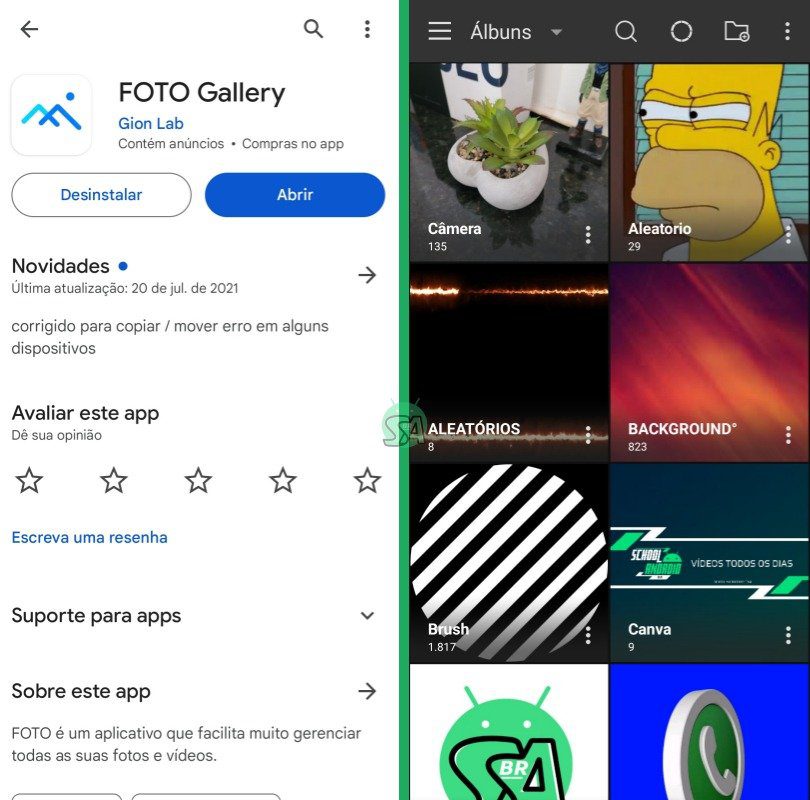
2. Processo de conversão
1. Selecione a imagem desejada. Toque no menu de três pontos
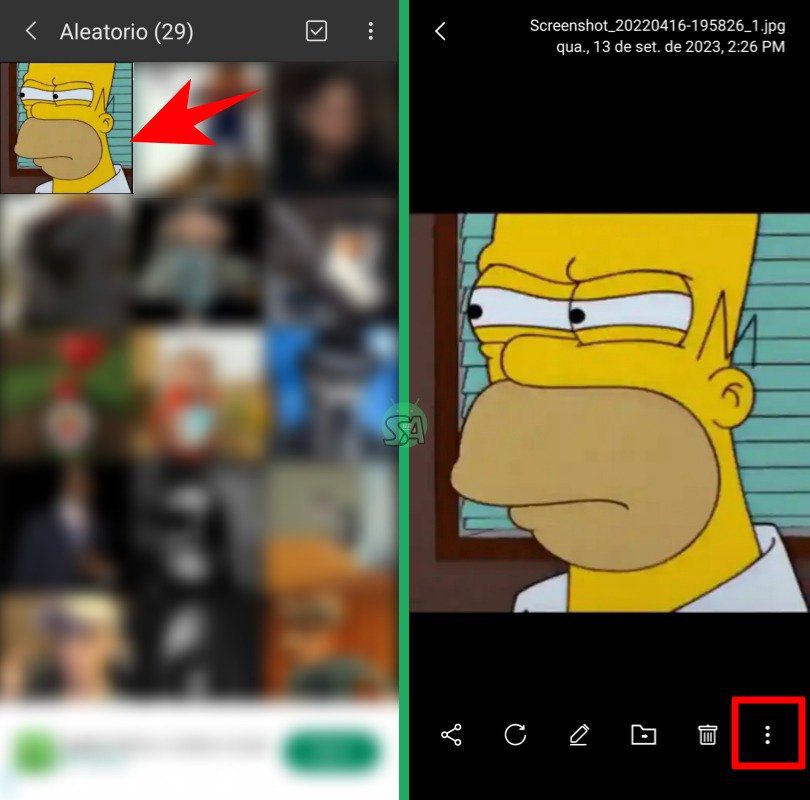
2. Escolha a opção “Imprimir”. Selecione “Salvar como PDF”
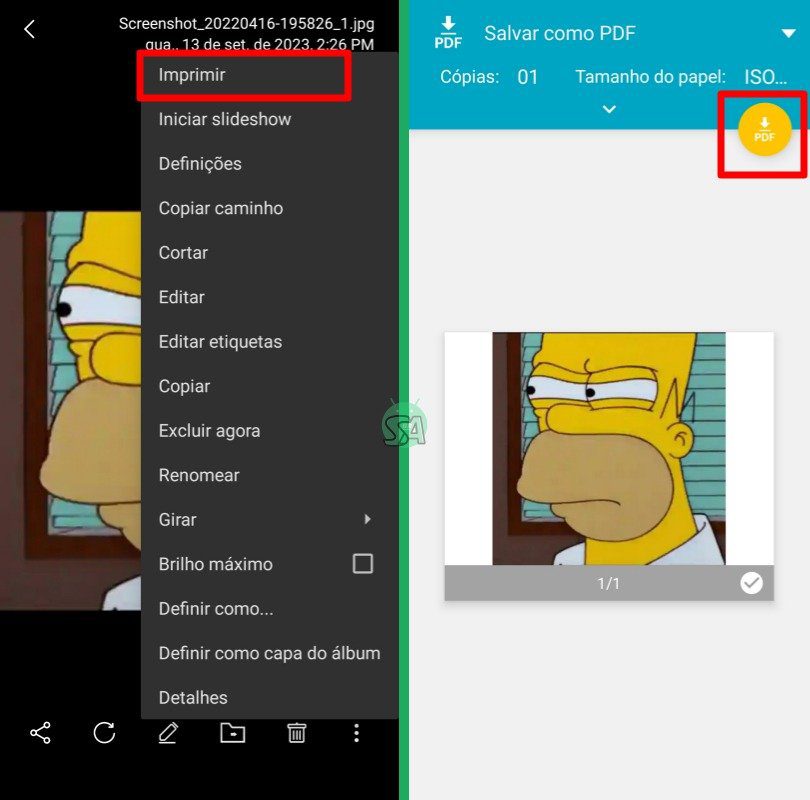
3. Defina o local de armazenamento. Confirme a operação
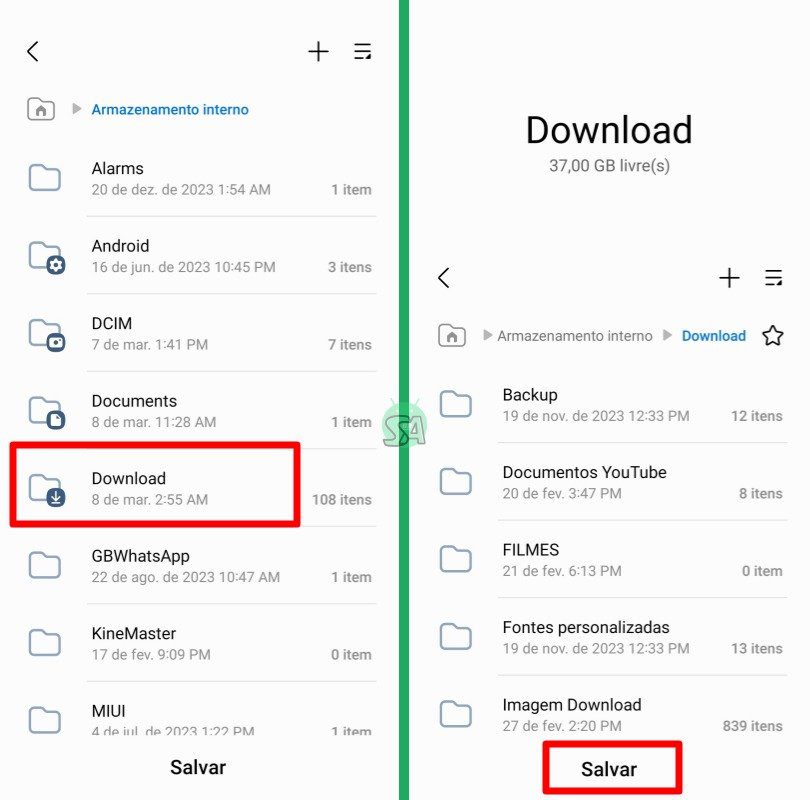
Selecione a pasta de destino (como “Download”) e toque em “Salvar”. Caso queira organizar melhor, você pode criar uma nova pasta clicando no “+” no topo da tela, mas isso é opcional.
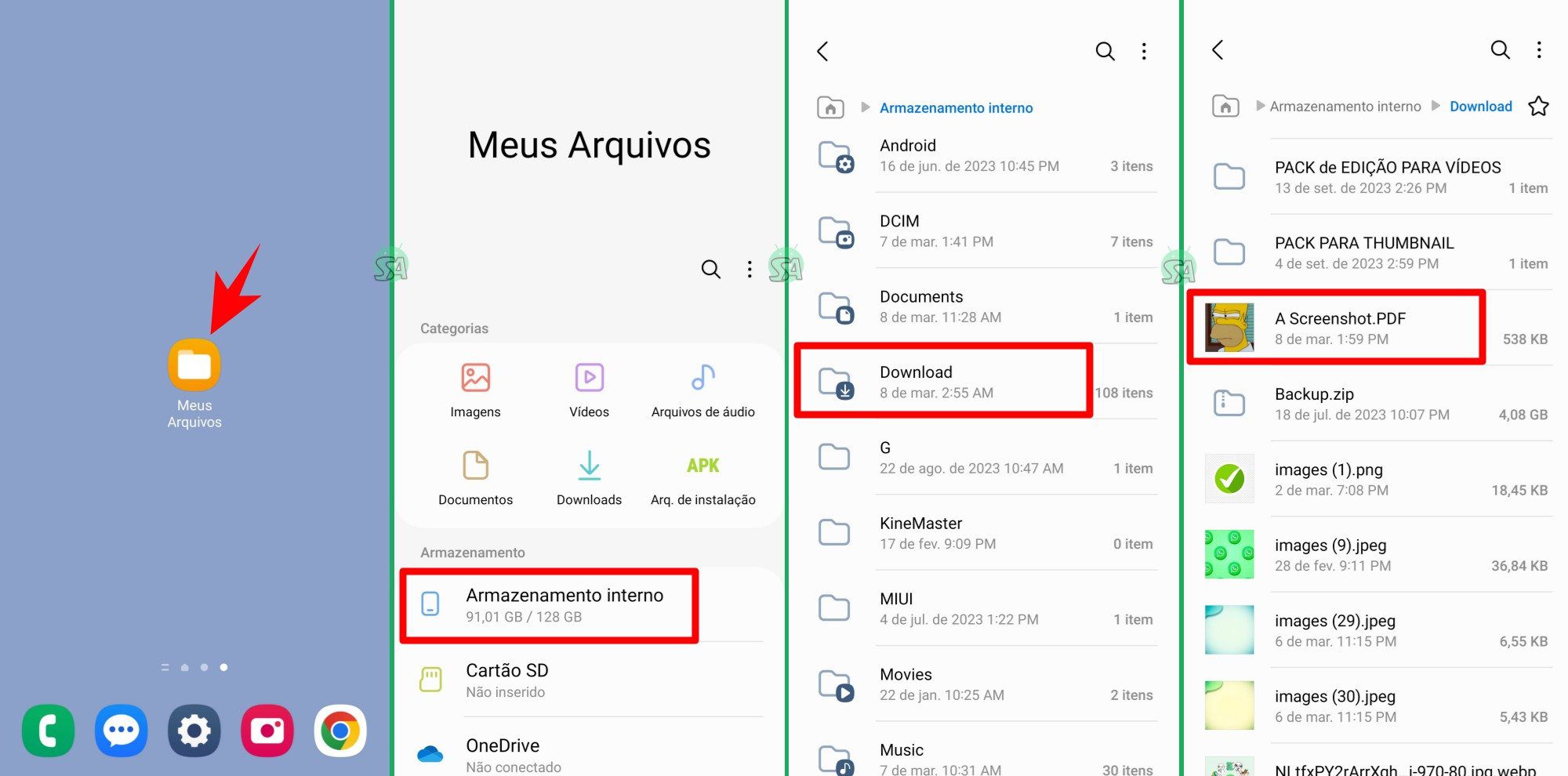
Abra o gerenciador de arquivos do seu celular e busque na pasta onde você salvou o documento (como “Download” ou a pasta específica criada para PDFs).
Dica: Para múltiplas imagens em um único PDF, selecione várias fotos antes de iniciar o processo.
Em dispositivos Samsung:
- Abra a Galeria padrão
- Selecione “Compartilhar”
- Escolha “Imprimir”
- Toque em “Salvar como PDF”
No Google Fotos:
- Selecione as imagens
- Toque em “Imprimir”
- Escolha “Salvar como PDF” no menu de impressão
Dicas para melhores resultados
Para melhores resultados, fotografe documentos em superfície plana com boa iluminação, utilizando o modo “Documento” da câmera quando disponível. Ajustes de contraste no aplicativo antes da conversão ajudam a melhorar a legibilidade.
Manter os PDFs organizados é mais fácil ao criar pastas específicas, usar nomes descritivos nos arquivos e aplicar tags para categorização. Essas práticas simplificam a localização e o gerenciamento dos documentos digitais.
Solução de problemas comuns
Quando a opção de PDF não aparece, verifique atualizações do aplicativo, alterne entre modos de visualização ou reinicie o dispositivo. Para arquivos com qualidade ruim, ajuste a resolução nas configurações, reconverta o arquivo original ou experimente outro aplicativo de conversão.
Gerenciamento de tamanho de arquivo
Se o PDF estiver muito grande, reduza a qualidade nas configurações, utilize ferramentas de compressão ou remova imagens não essenciais. Essas soluções ajudam a balancear qualidade e tamanho conforme suas necessidades.
Converter imagens para PDF no Android é um processo simples que pode ser realizado de diversas formas, desde soluções nativas até aplicativos especializados. Cada método apresenta vantagens específicas:
- Galeria FOTO: Solução equilibrada para conversões rápidas
- Aplicativos Nativos: Conveniência sem instalações adicionais
- Ferramentas Especializadas: Recursos avançados para necessidades específicas
Para necessidades ocasionais, os métodos nativos são suficientes. Já para uso profissional ou frequente, recomenda-se investir tempo na configuração de um aplicativo dedicado.
Recursos adicionais:
Experimente diferentes métodos para encontrar a solução que melhor atende suas necessidades específicas.