Manter o sistema operacional Android atualizado é fundamental para garantir segurança, desempenho e acesso aos recursos mais recentes.
Este guia detalha o processo de atualização, incluindo métodos automáticos e manuais, requisitos técnicos e soluções para problemas comuns, adaptados às versões mais recentes do sistema.
Por que atualizar seu dispositivo Android?
As atualizações de sistema fornecem correções para vulnerabilidades de segurança identificadas, reduzindo significativamente a exposição a riscos cibernéticos. Dados do Relatório de Segurança da Google indicam que dispositivos com atualizações regulares apresentam menos incidência de ataques comparados a sistemas desatualizados.
Além disso, as novas versões trazem otimizações de eficiência, incluindo melhor gerenciamento de consumo energético, alocação de memória e desempenho geral do dispositivo.
Atualizações significativas (como mudanças entre versões principais do Android) frequentemente introduzem novas funcionalidades, tais como:
- Personalização visual baseada em uso
- Mecanismos reforçados de controle de privacidade
Por fim, a compatibilidade técnica com aplicativos mais recentes geralmente requer a utilização das versões atualizadas do sistema operacional para garantir funcionamento adequado.
Como verificar e instalar atualizações
Atualização automática (recomendado)
- Acesse Configurações > Sistema > Atualização do sistema.
- Ative “Download automático via Wi-Fi” e “Instalar automaticamente”.
- Conecte-se a uma rede Wi-Fi estável para evitar consumo de dados móveis.
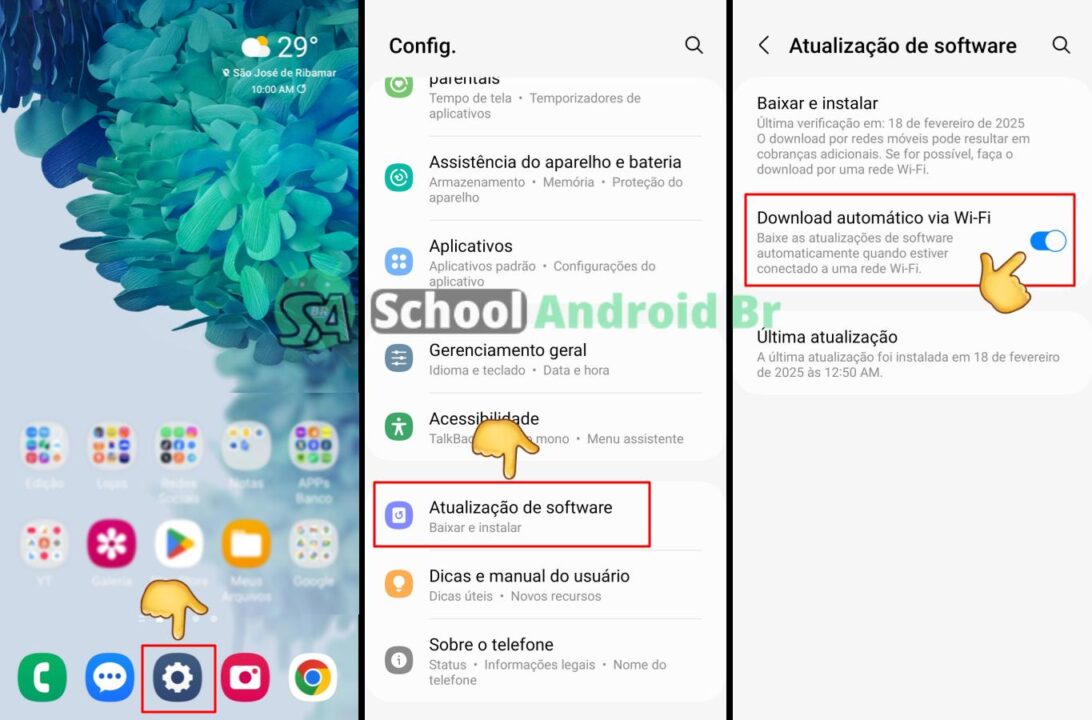
Observação: Em dispositivos Samsung, o caminho é Configurações > Atualização de software > Download e instalação automáticos.
Atualização manual
- Abra Configurações > Sistema > Atualização do sistema.
- Toque em “Verificar atualizações”.
- Se uma atualização estiver disponível, selecione “Baixar e instalar”.
Dica: Em dispositivos com Android 12+, atualizações menores (Security Patch) podem ser instaladas sem reinicialização.
Requisitos para atualização bem-sucedida
- Bateria: Mínimo de 50% de carga ou conectado a uma fonte de energia.
- Armazenamento: Pelo menos 2GB livres (atualizações maiores podem exigir até 5GB).
- Conexão: Wi-Fi estável (evite redes públicas com restrições de firewall).
Tipos de atualizações
| Tipo | Frequência | Importância |
|---|---|---|
| Atualizações de Segurança | Mensal | Crítica (corrige vulnerabilidades) |
| Atualizações Menores | Trimestral | Melhorias de desempenho |
| Atualizações Principais | Anual (Android 14 → 15) | Novos recursos e redesign |
Problemas comuns e soluções
1. Atualização não aparece
Causas:
- Dispositivo não suportado (modelos com mais de 3 anos podem não receber atualizações).
- Atualização gradual (a Google libera em fases).
Solução: Espere 1-2 semanas ou verifique no site do fabricante.
2. Erro durante a instalação
Passos:
- Reinicie o dispositivo.
- Limpe o cache da Google Play Services (Configurações > Apps > Google Play Services > Armazenamento > Limpar cache).
- Redefina as configurações de rede (Configurações > Sistema > Redefinir opções > Redefinir Wi-Fi, Bluetooth e dados móveis).
3. Armazenamento insuficiente
- Libere Espaço:
- Use o Google Files para deletar arquivos temporários.
- Transfira fotos/vídeos para a nuvem (Google Fotos ou Drive).
Dispositivos não suportados
Se seu Android não recebe mais atualizações oficiais (ex.: modelos com Android 10 ou inferior), considere:
Alternativas de Segurança: Apps para proteção básica disponíveis na loja oficial.
- VEJA TAMBÉM:
- Como atualizar celular Android: Guia completo
Perguntas Frequentes
1. Posso atualizar meu Android sem Wi-Fi?
Sim, mas use dados móveis apenas se necessário (atualizações podem consumir vários GB).
2. Atualizar o Android apaga meus dados?
Não, exceto em raros casos de atualizações entre versões principais (ex.: Android 13 → 14). Sempre faça backup.
3. Como saber se meu dispositivo está atualizado?
Acesse Configurações > Sistema > Atualização do sistema. A versão do Android e o nível do patch de segurança serão exibidos.
Manter seu Android atualizado é a melhor forma de garantir segurança, estabilidade e acesso a inovações. Configure atualizações automáticas para simplificar o processo e verifique mensalmente se novos patches estão disponíveis.
Para dispositivos antigos, avalie a troca por um modelo com suporte prolongado (ex.: Pixel ou Galaxy S series). Para mais detalhes sobre como verificar atualizações disponíveis no seu aparelho, acesse a página oficial de suporte do Android.